『7x24小时有问必答』
导读:

若要通讯首先设置计算机地址与PLC地址,只要在同一网段就可以。(Wincc版本需要在7.2以上)
例如:PLC:192.168.0.102
     PC:192.168.0.103

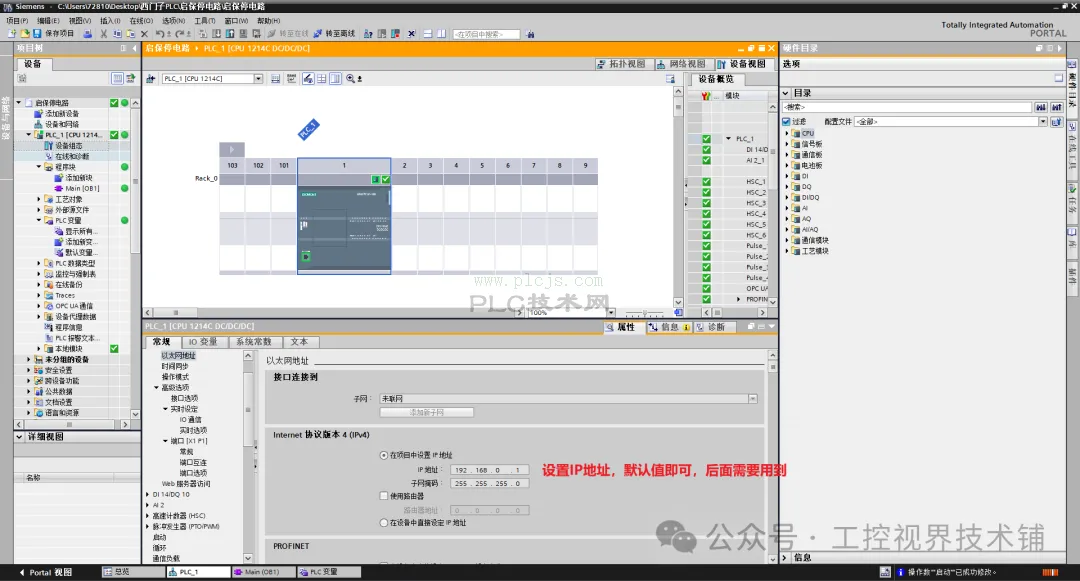
PLC设置

PLC网络配置:
1. IP地址设置: 首先,在PLC属性中配置正确的IP地址,确保与网络环境相匹配。
2. 通信访问授权: 接着,进入保护机制设置,勾选"支持PUT/GET通信访问"选项(注意:对于CPU V4.0及以上版本,此选项为必填项)。
3. 跨网段配置: 最后,如PLC与控制设备处于不同网段,需在PLC设置中配置路由器的IP地址,以确保跨网段通信正常。

连接机制—勾选 PUT/GET通讯访问

设置IP地址
西门子PLC数据块(DB)配置:
1. 创建数据块与变量: 首先,新建一个DB数据块并在其中创建所需的变量。
2. 配置数据块属性: 然后,在DB数据块上右击选择"属性"按钮,找到"优化块的访问"选项并取消勾选,以启用绝对寻址方式。
3. 补充说明: 请注意,在新版WinCC中可以不必取消优化块访问,系统支持通过符号交互方式进行数据访问。

  
取消勾选

创建需要通讯的变量

至此PLC端设置完成,下一步进行PC端WINCC软件配置即可!

Wincc设置

1.变量管理右击打开,如下图所示添加1200驱动。
添加驱动

2. 右击OMS+添加新的连接,如下图:
  
  
新建连接

3.右键连接,选择连接参

  4.设置IP与访问点
  
  5.设置PG/PC接口,选择上面设置的访问点,分配实际与PLC通讯的网卡,点击确定。如下图  
PG/PC接口设置

启动运行系统连接前面出现以下绿色的勾(下图所示)则表示通讯成功,已正常连接到PLC。

总结:

以上就是1200PLC与WINCC建立通讯连接的整个过程(本例使用版本为WINCC7.5)。

往期推荐

免责声明:如果侵犯了您的权益,请联系站长,我们会及时删除侵权内容,谢谢合作!

本帖子中包含更多资源

您需要 登录 才可以下载或查看,没有账号?立即注册

x
您需要登录后才可以回帖 登录 | 立即注册

本版积分规则

上一主题上一主题         下一主题下一主题
QQ手机版小黑屋粤ICP备17165530号

关于我们·投诉举报· 用户帮助· 联系我们 · 本站服务 · 版权声明· 隐私政策 · 投搞指南

法律保护:PLC技术网,plcjs.com,plcjs.net等字样
Copyright 2010-2030. All rights reserved. 


微信公众号二维码 抖音二维码 百家号二维码 今日头条二维码哔哩哔哩二维码