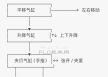
运行模式 | 执行方式 | 触发次数 | 典型场景 |
| 连续运行 | 按一下触发,所有定位数据自动依次跑完 | 1次 | 批量生产、自动流水线 |
| 步进运行 | 按一下触发,只执行当前这一条,再按一下才走下一条 | 每条都要按一下 | 调试阶段、逐步验证动作 |
简单说:
连续运行 = 按下播放键,一口气演完全剧
步进运行 = 按一下播放一帧,再按一下再播一帧,像手动翻页
什么时候用步进? 设备刚搭好、程序刚写完的时候,千万别直接连续运行——万一某一步动作不对,整条线都跑偏了。步进运行让你一步步确认每个动作是否正确,是调试阶段最安全的运行方式。
如图4所示。
d1:K1~K4:轴1~轴4(CPU模块)
n1:指定由(d1)指定的轴执行的起始表格编号(1~100)。
n2:指定由(d1)指定的轴执行的最终表格编号(1~100)。
n3:K0:步进运行;K1:连续运行
d2:指定指令执行结束(d2)、异常结束标志位的位软元件(d2 1)。
二、步进运行案例程序
1、设置定位参数
打开 GX Works3,按以下路径进入定位设置界面:
导航树 → 高速IO → 输出功能 → 定位(详细设置)
进入后需要配置的核心参数包括:控制方式、目标地址、指令速度、加减速时间等。完整参数配置见附件,这里不做逐一展开,重点讲步进运行的程序逻辑
图5 设置定位参数
2、设置定位数据
回到图5界面,点击**「轴1 定位数据」**进入编辑。
完整配置见图6。注意每段的目标地址有正有负——正代表正转,负代表反转,这是步进运行中观察轴来回运动的关键。
图6 设置定位数据
3、程序编写
整个步进运行的核心逻辑就两件事:启动 和 转移。
启动(X4):
按下 X4 → 触发 DRVTBL(表格运行)指令 → 伺服轴执行定位数据表中的第 1 行。
DRVTBL 指令说明见图4。本案例中,定位数据共3行,DRVTBL 会从第1行开始按顺序执行。
转移(X3):
第1行执行完毕后,轴停住不动了——这就是步进运行的特征:走完一步,等你指令。
按下 X3 → 触发特殊继电器 SM5580(定位数据序号转移)→ 序号从第1行跳到第2行 → 伺服轴开始执行第2行定位数据。
完整流程:
关键理解:SM5580 是FX5U专用的"定位数据序号转移"特殊继电器。每接通一次,定位序号往后移一行。没有这个信号,轴永远停在当前行,不会自动往下走——这就是"步进"和"连续"的本质区别
图7 程序编写
三、总结
本文围绕一个核心问题展开:怎么让伺服轴按预设的多段动作,一步步执行?
答案是 DRVTBL 指令 + SM5580 转移信号:
DRVTBL:告诉轴"按定位数据表的顺序跑"
SM5580:告诉轴"跑完这一步,可以走下一步了"
两者配合,就实现了步进运行——每按一次转移信号,轴往下走一段,不点不动,点哪走哪。
适用场景:
多点定位:轴需要依次经过多个位置(如多工位加工、多点位搬运)
调试验证:逐步确认每段动作是否正确,避免一次性跑完全流程出错
条件分支:不同工况下触发不同的转移条件,灵活控制执行顺序
一句话带走:连续运行是"一键全自动",步进运行是"我说了算每一步"。多点定位、调试验证、条件跳转,选步进就对了。
免责声明:如果侵犯了您的权益,请联系站长,我们会及时删除侵权内容,谢谢合作!