工业自动化领域,通信是连接控制层与监控层的关键桥梁。西门子 S7-1200 PLC 作为中端控制器的代表,与组态王软件的以太网通信配置却常常让工程师头疼。
明明 S7-200 SMART 的通信流程已经烂熟于心,换成 1200 却频频报错?今天这篇超详细教程,从组态王配置到程序编写,从画面设计到效果演示,带你一步到位打通这对"黄金搭档"的通信链路。文末还附避坑指南,助你避开90%的常见错误!
组态王配置是通信建立的基础,分为新建项目、驱动选择和IP设置三个关键环节。每个步骤都需精准操作,否则将直接影响后续通信效果。
新建项目与驱动选择是通信的第一道关卡。打开组态王软件后,点击菜单栏"文件"→"新建项目"。在弹出的向导中点击"下一步",注意项目路径建议不要包含中文(无数前辈踩过的坑)。
注意事项:项目名称和路径中若包含中文或特殊字符,可能导致软件运行异常或通信失败。建议使用纯英文路径,如"D:\KingViewProjects\S71200_Comm"。
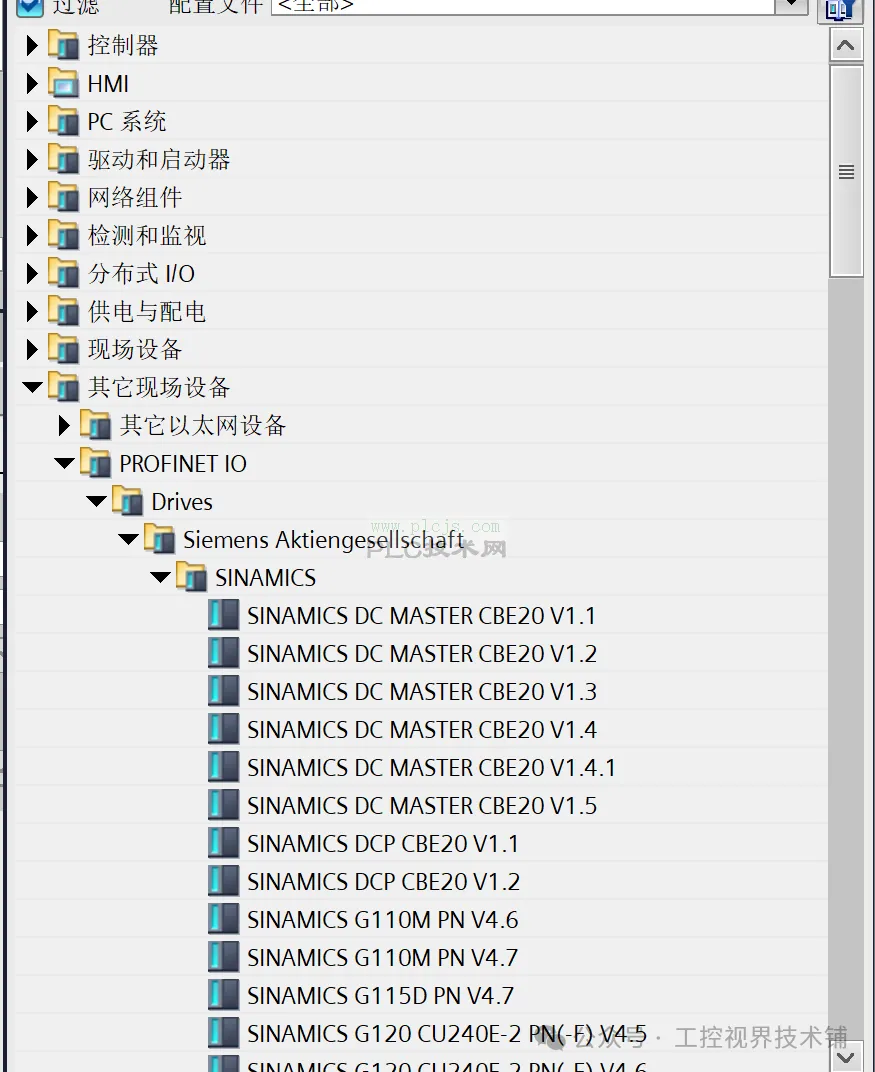
进入设备配置环节,必须精准选择驱动型号。在左侧设备树中依次展开"PLC"→"西门子"→"S7-1200"→"TCP",双击"S7-1200 TCP"驱动图标。这里要特别注意,S7-1200 与 S7-200 SMART 的驱动完全不同,选错驱动会导致通信超时。
完成驱动选择后,进入设备参数配置阶段。创建设备名称时建议使用"PLC_1200"等直观命名,便于多设备管理。关键的IP配置环节,需填写与PLC实际设置一致的IP地址(如192.168.0.1)。插槽号默认填0(对应CPU模块位置),其他参数保持默认即可完成配置。
完成组态王的基础配置后,需要在TIA Portal中编写PLC程序并设置通信权限。这一步是确保数据能够双向传输的核心设置,很多工程师常因忽略权限配置导致通信失败。
S7-1200 与组态王通信的核心在于开放通信权限。很多工程师卡在这一步:明明硬件连接正常,却始终通信失败。打开TIA Portal软件,编写简单的正反转控制程序(以Q0.0控制正转、Q0.1控制反转为例)后,必须进入CPU属性设置。
双击项目树中的CPU模块,在"保护"→"连接机制"选项卡中,务必勾选"允许从远程伙伴(PLC、HMI、OPC...)使用PUT/GET通信访问"。这是1200系列区别于200 SMART的关键设置,未勾选将直接导致组态王无法读取数据。
注意事项:勾选通信权限后,需将修改后的程序重新下载到PLC。若仅修改设置而未下载,权限配置将无法生效。下载完成后建议重启PLC,确保设置正确加载。
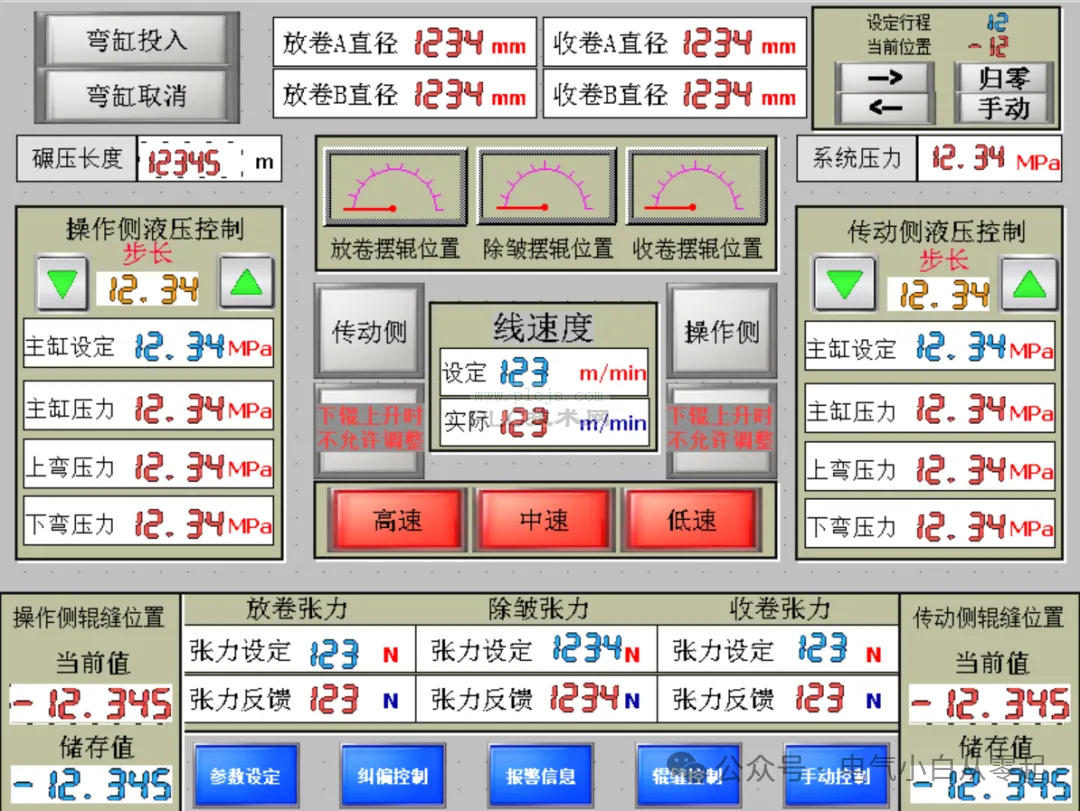
组态王画面是人机交互的窗口,需先建立数据词典实现变量映射,再设计可视化界面。这一环节决定了监控系统的易用性和直观性。
数据词典是组态王与PLC对话的"翻译官"。在组态王开发环境中,打开"数据词典"→"新建",变量类型选择"I/O离散",连接设备选择前文创建的"S7-1200"。寄存器地址需严格对应PLC程序:如正转按钮对应M0.0,反转按钮对应M0.1,正转指示灯对应Q0.0。
注意事项:寄存器地址需与PLC程序完全一致,否则会出现"控制无效"或"状态不刷新"问题。建议采用"变量名=PLC地址"的命名规则,如"Motor_Forward=M0.0",提高可维护性。
完成数据词典配置后,进入画面设计环节。可根据实际需求创建控制界面,拖拽按钮、指示灯等控件至画面。双击控件属性,将"按下功能"关联至对应变量(如正转按钮关联M0.0置1),指示灯关联Q0.0状态。建议使用不同颜色区分设备运行状态,提升监控直观性。
所有配置完成后,需进行通信测试验证实际效果。通过操作组态王界面控件,观察PLC响应和状态反馈,可快速判断通信是否正常。
完成所有配置后,进入组态王"运行"模式测试通信效果。点击"正转启动"按钮,PLC程序中M0.0应立即置位,Q0.0输出接通,组态王画面指示灯变为绿色,模拟电机正转运行;点击"反转启动"按钮,M0.1置位,Q0.1输出接通,指示灯切换为黄色。
若出现按钮点击无响应,需按以下步骤排查:1. PLC与电脑IP是否在同一网段;2. CPU通信权限是否勾选;3. 变量地址是否与程序一致。通过Wireshark抓包可快速定位网络通信问题,这是工业现场调试的实用技巧。
S7-1200 与组态王的以太网通信配置,核心在于把握"权限开放-地址对应-状态验证"三大原则:CPU通信权限是前提,变量地址对应是关键,实时状态监控是保障。相比S7-200 SMART,1200系列在安全性上做了更多限制,但只要按本文步骤操作,即可实现稳定通信。
工业通信调试没有捷径,建议初学者从简单程序入手,逐步增加控制逻辑复杂度。遇到问题时善用组态王的"设备测试"功能和PLC的诊断缓冲区,90%的通信故障都能通过这两个工具定位。
最后提醒:通信配置完成后,建议对关键设置进行文档记录,以便后续维护和系统扩展。收藏本文,下次调试时对照操作,让你的自动化项目少走弯路!





 下一主题
下一主题