『7x24小时有问必答』

更多精彩,点击关注“PLC发烧友”

本文章会详细介绍Win10系统电脑的博途软件WIFI连接PLC的步骤。

一、硬件连接

电脑与无线路由器通过WIFI连接,PLC与无线路由器通过网线连接,如图1所示。
(图1)
注意:  
!PLC需要上电,网线插上有数据交换时,PLC网线插口上面的LINK指示灯会常亮,RX/TX指示灯以一定的频率闪烁,这代表硬件连接成功。电脑也可以使用PING指令去PING PLC的IP地址,如果没有丢数据为连接正常,PING指令不会使用的可以在百度上搜索电脑的PING指令。

二、确认网卡驱动

  网卡驱动  
(图2)
这里以win10的系统为例,步骤如图2所示
(1)在控制面板中找到网络和共享中心;

(2)点击WLAN4,进入WLAN4状态窗口界面;
(3)点击详细信息进入网络连接详细信息窗口界面;
(4)在描述中可以看到WIFI网卡驱动名称。

三、IP地址设置

  WIFI IP地址  
(图3)

在控制面板中找到网络和共享中心。进入WLAN4属性窗口点击Internet 协议版本4(TCP/IPv4),如图3所示。
在Internet 协议版本4(TCP/IPv4)属性窗口中可以看到自动获得IP地址和使用下面的IP地址的选项,选择自动和手动的IP地址,编程软件都可以连接上PLC。
(1) 手动IP地址设置
如图4所示,使用下列的IP地址需要手动输入一个IP地址,需要与PLC同一网段。
(图4)
(2)自动IP地址设置
自动获取IP地址,IP地址这些是不可更改的,如图5所示,电脑会自动生成一个IP地址,IPv4地址是电脑自动生成的IP地址,查看方式如图2所示。
(图5)

四、设置PG/PC访问接口

  WIFI连接设置PG/PC访问接口  

这一步非常的重要,如果你的电脑的PGPC访问接口设置不对也会导致你的软件连接不上PLC。
在控制面板中找到设置PG/PC接口(32位),应用程序访问点中选择S7ONLINE (STEP7),使用的接口分配参数(P)中选择WIFI网卡名称+.TCPIP.AUTO.1的驱动,如图6所示。
注意:如果不知道自己使用的是哪个网卡驱动请参照图2。
(图6)

当更改访问接口后点击确定,会弹出警告提示窗口,如图7所示,选择是即可。
(图7)

五、  软件连接PLC

  1.
查看PLC 信息  

(图8)

在图8的步骤2中选择你的电脑使用的网卡驱动,步骤6可查看plc的固件和PLC是使用的TIA哪个版本下载的项目。

注意:如果不知道自己使用的是哪个网卡驱动请参照图2。
(图9)

在图9的步骤2中可以修改和查看PLC的IP地址。

  2.
设置项目IP地址  

(图10)

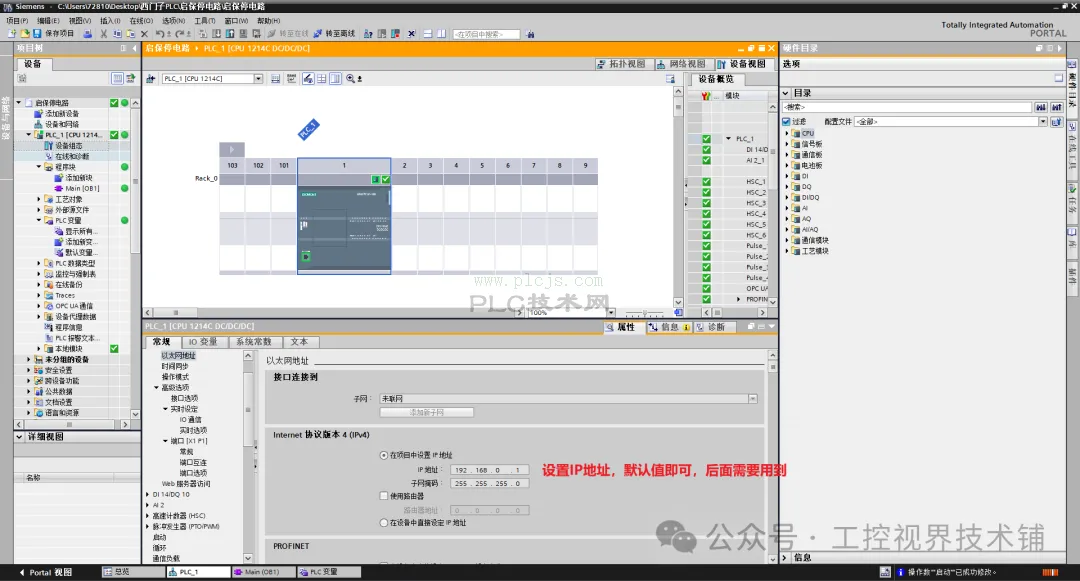
在图10的步骤1中的项目PLC右键属性,按照步骤设置PLC的IP地址,如果不想修改原来PLC的IP地址则按照图9的IP地址填写。

  3.
项目下载  

(1)搜索PLC
按照图11步骤搜索PLC并下载,著需要注意的是步骤3中的PG/PC接口选择你电脑的网卡驱动,步骤5这里需要点一下搜索出来的PLC,如果没有选择下载是灰色的。
注意:如果不清楚自己的电脑使用的是哪个网卡驱动,请参照图2
(图11)

(2)下载PLC
如果下载的时候出现一些警告,如图12所示,需要修改选择才可以继续下载,不然是灰色无法选择,如图13所示。
(图12)

(图13)

(3)转至在线
下载以后在图14中的步骤选择启动模块,按照图15步骤转至在线,转至在线成功如图15步骤3所示。
(图14)

(图15)

六、  总结

以上就是整个Win10系统电脑的博途软件WIFI连接PLC的步骤,文章内容如有错误请联系我们。

文章来源:技成培训网原创,作者:邹志锐;未经授权禁止转载,违者必究!
点分享
点点赞
点在看

免责声明:如果侵犯了您的权益,请联系站长,我们会及时删除侵权内容,谢谢合作!

本帖子中包含更多资源

您需要 登录 才可以下载或查看,没有账号?立即注册

x
您需要登录后才可以回帖 登录 | 立即注册

本版积分规则

上一主题上一主题         下一主题下一主题
QQ手机版小黑屋粤ICP备17165530号

关于我们·投诉举报· 用户帮助· 联系我们 · 本站服务 · 版权声明· 隐私政策 · 投搞指南

法律保护:PLC技术网,plcjs.com,plcjs.net等字样
Copyright 2010-2030. All rights reserved. 


微信公众号二维码 抖音二维码 百家号二维码 今日头条二维码哔哩哔哩二维码