




- 0基础学习PLC,西门子1200 气缸控制机械手抓料放料编程,第10天就交出首份作业,独立完成小项目
- 珍藏级!博途V14-V21安装教程+永久连接
- 0基础学习PLC,让你少走2年弯路,让你入门到编程 第一课:认识PLC(每天一篇)
- 告别难找资源!珍藏级各种PLC软件安装包三菱GX Works3 GX Works2、台达WPLSoft、欧姆龙、西门子200smart 底部有下载链接
- 0基础PLC 三菱FX5U入门到精通 第十课(气缸报警封装块)最简单得ST语言教学,大家直接抄就行
- 0基础PLC 三菱伺服故障代码大全逐一解析
- 0基础PLC 三菱FX5U入门到精通 第十五课 高速I O 输入功能计数器(编码器、光栅尺、步进都可以使用
- 0基础PLC 步进驱动器核心原理结构,参数设定一篇讲透
- 0基础PLC 学会7个万能标准程序框架,从新手直通工程师(1)
- 0基础PLC 新手必学 威纶通触摸屏参数密码保护与多权限设置详解

 下一主题
下一主题热点推荐 更多
-
0基础学习PLC,西门子1200 气缸控制机械手抓料放料编程,第10天就交出首份作业,独立
2026-05-01
-
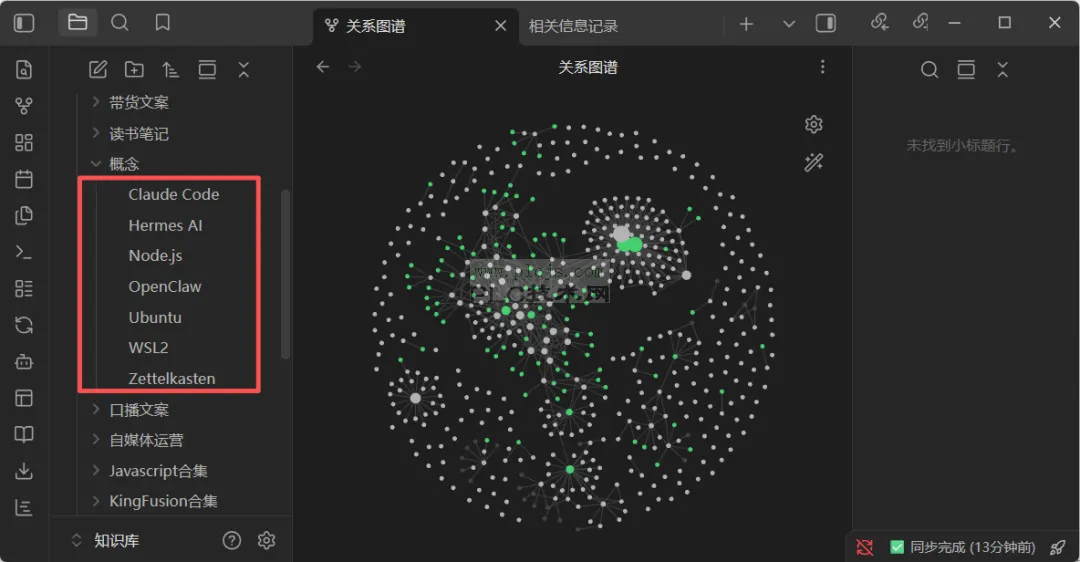
原子笔记:WSL2 核心概念
2026-07-21
-
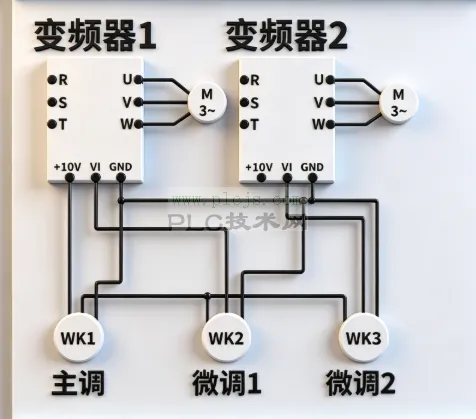
两台变频器同步调速,为什么要用3个电位器?
2026-07-21
-
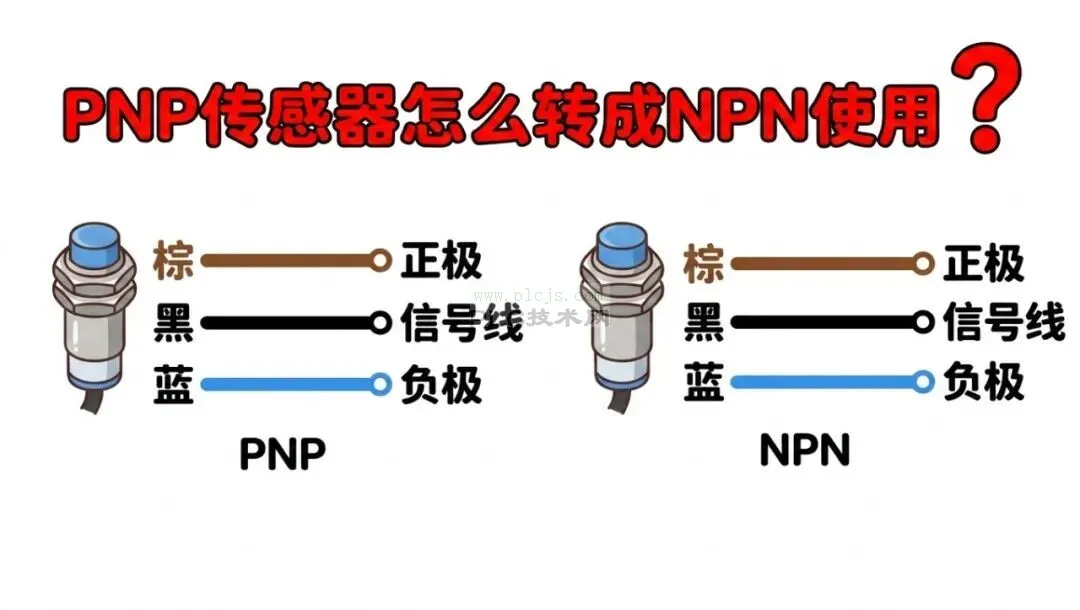
手头只有PNP传感器,不改PLC程序,怎么把它转化成NPN使用?
2026-07-21
-
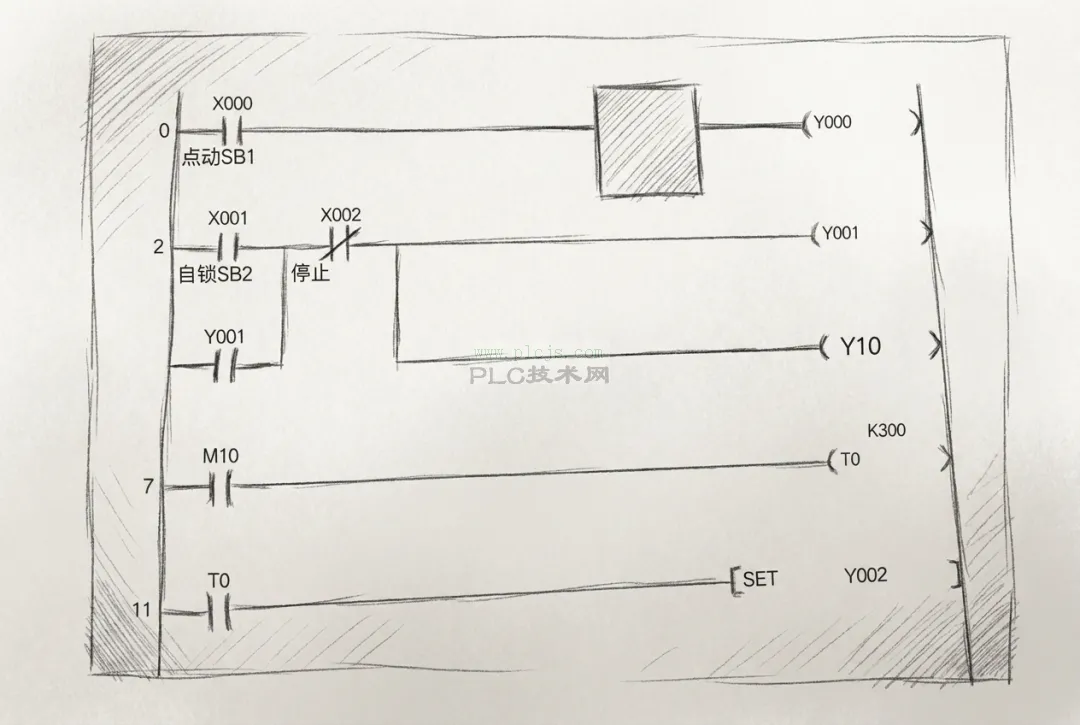
PLC的输出点坏了,千万不要删除原来的点,直接把新点并联在原来点上就可以了
2026-07-21
-
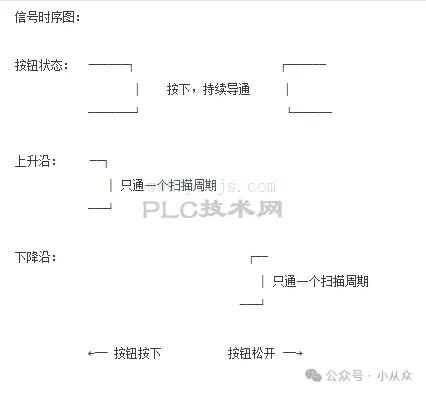
【三菱PLC】通电延时与断电延时应用案例
2026-07-21
-
关于爱马仕Hermes Agent是什么?
2026-07-21
-
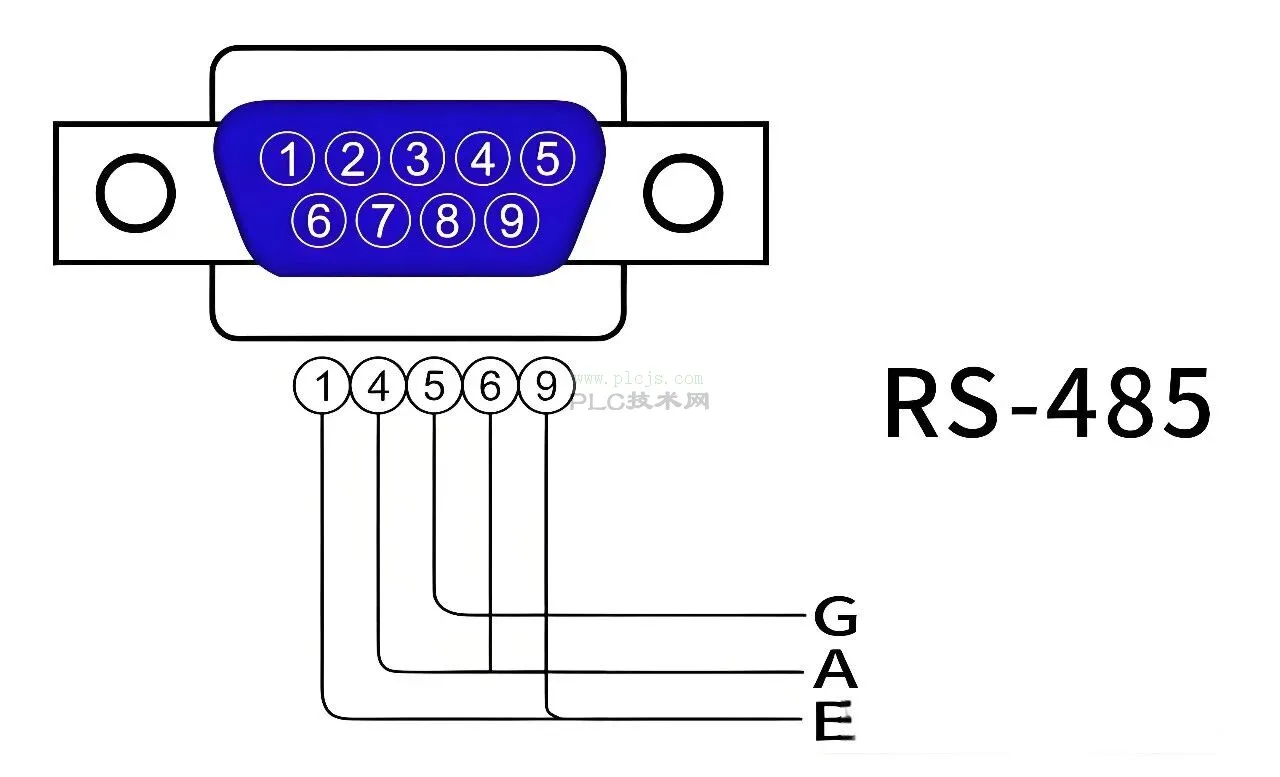
PLC 通讯之王,为什么永远是 485?
2026-07-21
-
PLC 轮询太慢?把采集延迟从 3 秒压到 200ms
2026-07-21
-
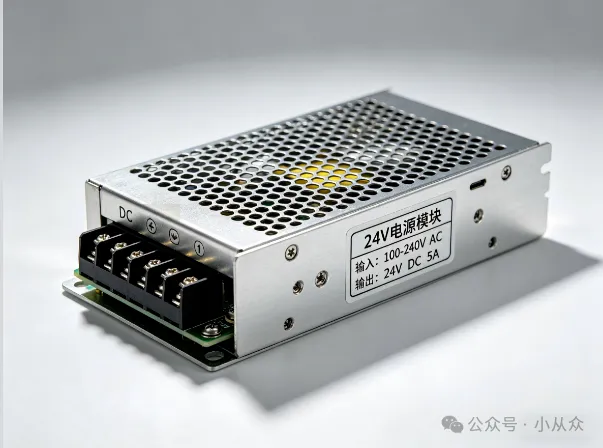
24V电源模块:PLC无故重启、模拟量跳变?90%是它在“捣鬼”!
2026-07-21


