


更多帖子推荐 | |


- TIA博图编程技巧及陷阱-PLC数据传输过程中,数据一致性问题(2)
- TIA博图编程技巧及陷阱-PLC数据传输过程中,数据一致性问题(1)
- 博途S7-1200 使用技巧及陷阱-S7-1200 AS-OS系统关于时间FAQ(一)
- S7-200 SMART PLC编程技巧及陷阱(6)-一种自定义定时器的实现方法
- S7-200 SMART PLC编程技巧及陷阱(5)-模拟量输入AIW和模拟量输出AQW
- WINCC使用技巧及陷阱-安装附加语言的问题
- WINCC使用技巧及陷阱-I/O域常用的四种操作
- WINCC使用技巧及陷阱-I/O域限制值 和I/O域操作员消息
- WINCC使用技巧及陷阱-全局脚本和画面脚本和调用外部DLL
- WINCC使用技巧及陷阱-使用画面对象动态脚本直接返回值代替全局执行脚本

 下一主题
下一主题热点推荐 更多
-

高性能的交流伺服驱动器具备什么特点?
2026-07-04
-
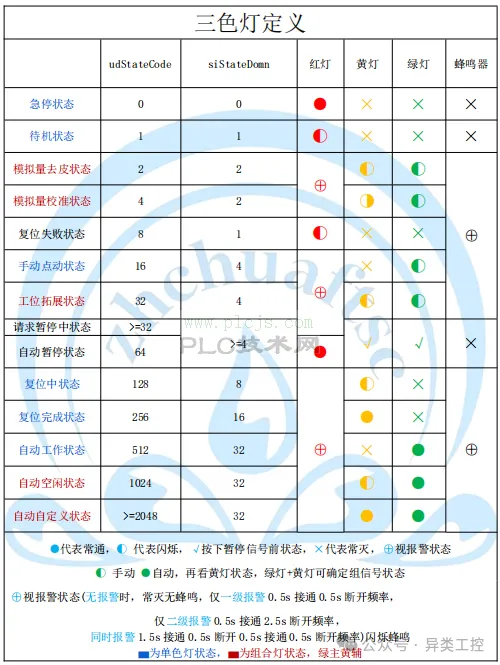
第3天:GCL 双层状态机架构详解:顶层 FB_StateControl 调度 + 底层 ECU 单元分离设计
2026-07-05
-
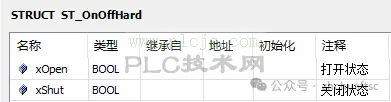
Codesys中如何实现在库中对IO的整体规划
2026-07-05
-
GeneralControlLibraryV1.1.1.0说明书
2026-07-05
-

速查手册|电子元器件电路符号+实物图+命名规则大全
2026-07-04
-
怎样混好嵌入式/MCU/ARM/DSP这一行?
2026-07-04
-
精华 | 电路基础知识汇总,送给你!
2026-07-04
-

有一个工程师男(女)朋友是什么样的体验?
2026-07-04
-
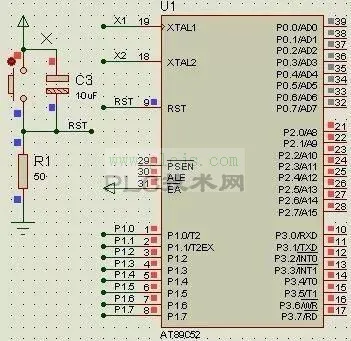
学好单片机必须要了解的的8个电路设计
2026-07-04
-

有一个懂机械、懂焊接、懂电子的爹是什么概念。。。
2026-07-04


