导读:本文章会详细介绍Win10系统电脑的博途软件以太网连接PLC的步骤。
PLC与电脑通过以太网通讯有两种方式,网线直连和工业交换机转接。
1.网线直连
电脑与PLC通过网线直接连接,如图1所示。
图1
2.工业交换机转接
电脑和PLC通过网线连接到工业交换机上,如图2所示。
图2
注意:
PLC需要上电,网线插上有数据交换时,PLC网线插口上面的LINK指示灯会常亮,RX/TX指示灯以一定的频率闪烁,这代表硬件连接成功。电脑也可以使用PING指令去PING PLC的IP地址,如果没有丢数据为连接正常,PING指令不会使用的可以在百度上搜索电脑的PING指令。
如果电脑不带网口,需要用扩展坞或者WIFI的方式连接。
1.网卡驱动
这里以win10的系统为例,步骤如图3所示。
1)在控制面板中找到网络和共享中心;
2)点击以太网,进以太网状态窗口界面,如果有多个连接不确定是哪个连接的情况下,可以拔插网线,查看哪一个连接是新出现的;
3)点击详细信息进入网络连接详细信息窗口界面;
4)在描述中可以看到以太网卡驱动名称。
图3
1.以太网ip地址
在控制面板中找到网络和共享中心。进入以太网属性窗口点击Internet 协议版本4(TCP/IPv4),如图4所示。
图4
在Internet 协议版本4(TCP/IPv4)属性窗口中可以看到自动获得IP地址和使用下面的IP地址的选项,选择自动和手动的IP地址,编程软件都可以连接上PLC。
1)手动IP地址设置
如图5所示,使用下列的IP地址需要手动输入一个IP地址,需要与PLC同一网段。
图5
2)自动IP地址设置
自动获取IP地址,IP地址这些是不可更改的,如图6所示,电脑会自动生成一个IP地址,IPv4地址是电脑自动生成的IP地址,查看方式如图3所示。
这一步非常的重要,如果你的电脑的PGPC访问接口设置不对也会导致你的软件连接不上PLC。
1.以太网连接设置PG/PC访问接口
在控制面板中找到设置PG/PC接口(32位),应用程序访问点中选择S7ONLINE (STEP7),使用的接口分配参数(P)中选择以太网网卡名称+.TCPIP.AUTO.1的驱动,如图7所示。
注意:如果不知道自己使用的是哪个网卡驱动请参照图3。
图7
当更改访问接口后点击确定,会弹出警告提示窗口,如图8所示,选择是即可。
图8
1.查看PLC 信息
在图9的步骤2中选择你的电脑使用的网卡驱动,步骤6可查看plc的固件和PLC是使用的TIA哪个版本下载的项目。
注意:如果不清楚自己的电脑使用的是哪个网卡驱动,请参照图3的步骤
图9
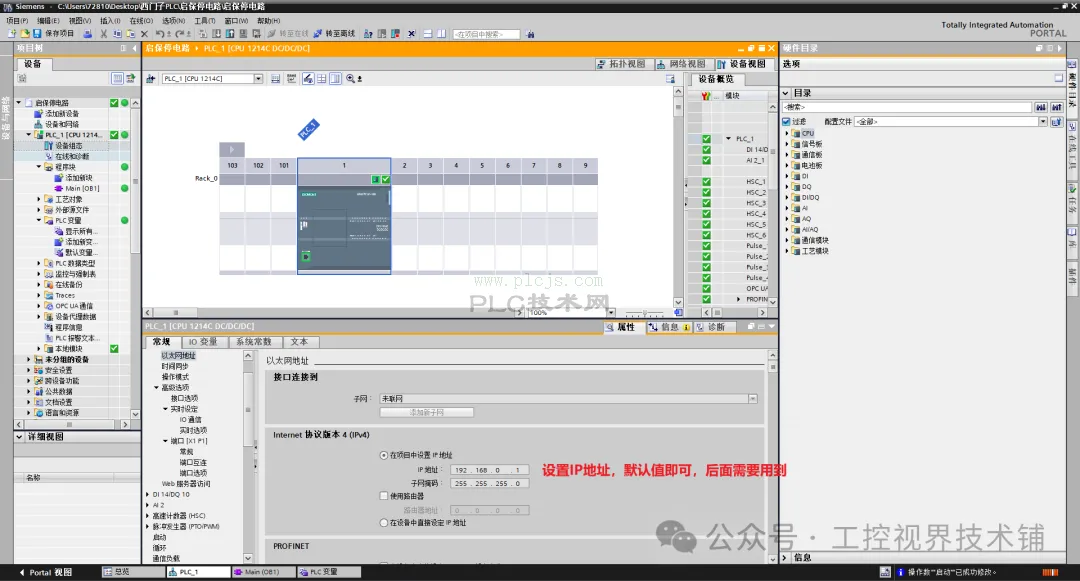
在图10的步骤2中可以修改和查看PLC的IP地址。
图10
2.设置项目IP地址
在图11的步骤1中的项目PLC右键属性,按照步骤设置PLC的IP地址,如果不想修改原来PLC的IP地址则按照图10的IP地址填写。
图11
3.项目下载
1)搜索PLC
按照图12步骤搜索PLC并下载,这需要注意的是步骤3中的PG/PC接口选择你电脑的网卡驱动,步骤5这里需要点一下搜索出来的PLC,如果没有选择下载是灰色的。
注意:如果不清楚自己的电脑使用的是哪个网卡驱动,请参照图3的步骤
图12
2)下载PLC
如果下载的时候出现一些警告,如图13所示,需要修改选择才可以继续下载,不然是灰色无法选择,如图14所示。
图13
图14
3)转至在线
下载以后在图15中的步骤选择启动模块,按照图16步骤转至在线,转至在线成功如图16步骤3所示。
图15
图16
以上就是整个Win10系统电脑的博途软件以太网连接PLC的步骤,文章内容如有错误请联系我们。





 下一主题
下一主题