抖音粉丝群1
『7x24小时有问必答』

WINCC画面中的输入/输出域,可以说是用的最多的对象。本文详细总结一些有关I/O域的内容,以供学习交流。

主要内容:
1、通过拖放变量操作将I/O域插入画面
2、虚拟键盘作为I/O域输入工具
3、I/O域输入确认功能
4、I/O域限制值

WINCC版本:V7.4 SP1 ASIA

1通过拖放变量操作将I/O域插入画面
1.添加“变量”工具栏:

首先在画面编辑器下部窗口中添加“变量”工具栏

640.jpg

方法:选择画面编辑器菜单栏“视图”》工具栏,然后打勾“变量”,“变量”工具栏将出现在画面编辑器下部窗口中。

640.jpg
2.拖放变量到画面:

然后就可以通过拖放操作将变量直接插入画面


步骤:
  • 在“变量”(Tag) 窗口中选择所需变量
  • 将变量拖动至画面
  • 这会创建一个连接到变量的 I/O 域
  • 配置 I/O 域的属性


通常一个项目画面添加的I/O域,都具有相同的外观属性:如颜色、字体等。一般方法是添加一个I/O域后配置其属性,并通过复制、粘贴来添加多个。但是通过变量拖放添加I/O域其属性是默认的,添加后再修改每个I/O域外观等属性必将降低工作效率。


可以通过修改I/O域对象默认属性的方法,来实现统一修改拖放添加的I/O域的属性。


方法:选择“输入/输出域”,点击鼠标右键,选择打开“属性”,然后按需要修改I/O域各属性,这样再添加的I/O域其属性就是刚才修改的属性。此方法也可用于其它所有对象。

640.jpg

通过变量拖放添加I/O域到画面后,“输出/输入”部分属性将根据变量的类型自动修改(这是通过I/O域控制一个过程变量值标准的属性设置,不清楚自己添加的I/O域“输出/输入”属性如何设置的可以参考)。要注意的是:输出值更新周期使用的是默认触发器。

640.jpg

修改默认触发器的方法:选择画面编辑器菜单栏“工具”》设置,在“设置”窗口,选择“缺省对象设置”,选择需要的“默认触发器”,最后“确定”。

640.jpg

2虚拟键盘作为I/O域输入工具
当激活虚拟键盘,I/O域输入时会自动显示虚拟键盘。只要选择了一个输入字段,虚拟键盘就会在 WinCC 运行系统中显示出来。一旦输入完成,键盘将再次自动隐藏。

640.jpg
激活方法
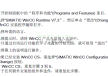
在 WinCC 项目管理器中双击“计算机”(Computer),然后右键单击右边的项目窗口,打开带有计算机属性的快捷菜单。
在“运行系统”(Runtime) 选项卡上,选中“启用监视器键盘”(Monitor keyboard) 复选框。
640.jpg

说明:
当要终止输入操作时,按下虚拟键盘的“Home”键即可。
3I/O域输入确认功能
在组态项目时为了符合安全规范,对于操作员在I/O域的数据输入,一般需经过确认无误后才可以写入过程变量。

1.VBS确认功能函数:

在WINCC项目脚本中对于多次使用的相同代码,好的习惯就是把这段代码做成一个函数,需要改动时修改该函数即可。


这里使用VBS脚本建立确认功能函数,其参数具有VARIANT属性,这是相比于C脚本的优点。

640.jpg
使用MsgBox制作确认对话框,关于MsgBox的详细信息请参考Microsoft的相关文档。

2.画面添加I/O域,配置其属性

打开属性设置窗口,选择“输出/输入”项,属性“输出值”使用“动态对话框”连接过程变量

640.jpg

选择对应的变量,数据类型选择“直接

640.jpg
2.配置I/O域事件
选择鼠标按左键事件,添加vbs脚本
640.jpg 脚本脚本功能:读取I/O域输出值赋值给I/O域输入值
640.jpg 选择键盘按下事件,添加vbs脚本
640.jpg
脚本功能:捕捉键盘按下“回车”键,调用I/O域设值确认功能函数
640.jpg


您需要登录后才可以回帖 登录 | 立即注册

本版积分规则

上一主题上一主题         下一主题下一主题
QQ手机版小黑屋粤ICP备17165530号

关于我们·投诉举报· 用户帮助· 联系我们 · 本站服务 · 版权声明· 隐私政策 · 投搞指南

法律保护:PLC技术网,plcjs.com,plcjs.net等字样
Copyright 2010-2030. All rights reserved. 


微信公众号二维码 抖音二维码 百家号二维码 今日头条二维码哔哩哔哩二维码