


- 基于 WinForm、Halcon、OpenCV的多功能图像处理与机器视觉框架
- 谁说 WinForm 不能高颜值?看这个 Ant Design 无边框收银系统
- WinForm + SQL Server 开发企业物资管理系统(库存、出入库、审批全搞定)
- WinForm 做了个医院信息管理系统,支持多角色权限
- WPF +虚拟PLC 实现的工业视觉检测线模拟系统
- .NET 8 高性能跨平台设备健康监测上位机系统
- 超实用!电机、仪表盘、流动条…一个专为工控量身打造的 WinForm 控件库
- 告别工控“土味“界面!本月.NET干货:流式菜单、高颜值控件库与硬核视觉实战
- Avalonia 跨平台聊天客户端实战:基于 Prism 的 MVVM 架构实现
- .NET 开源串口转发工具,工业协议调试 + 自动应答

 下一主题
下一主题热点推荐 更多
-
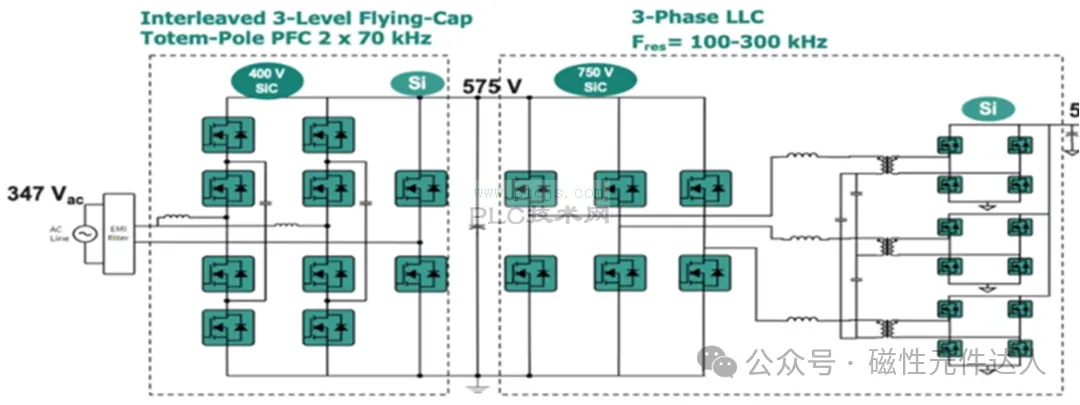
大功率电桩模块40kW三相交错PFC+LLC变换器充磁性元件详细计算
2026-05-30
-
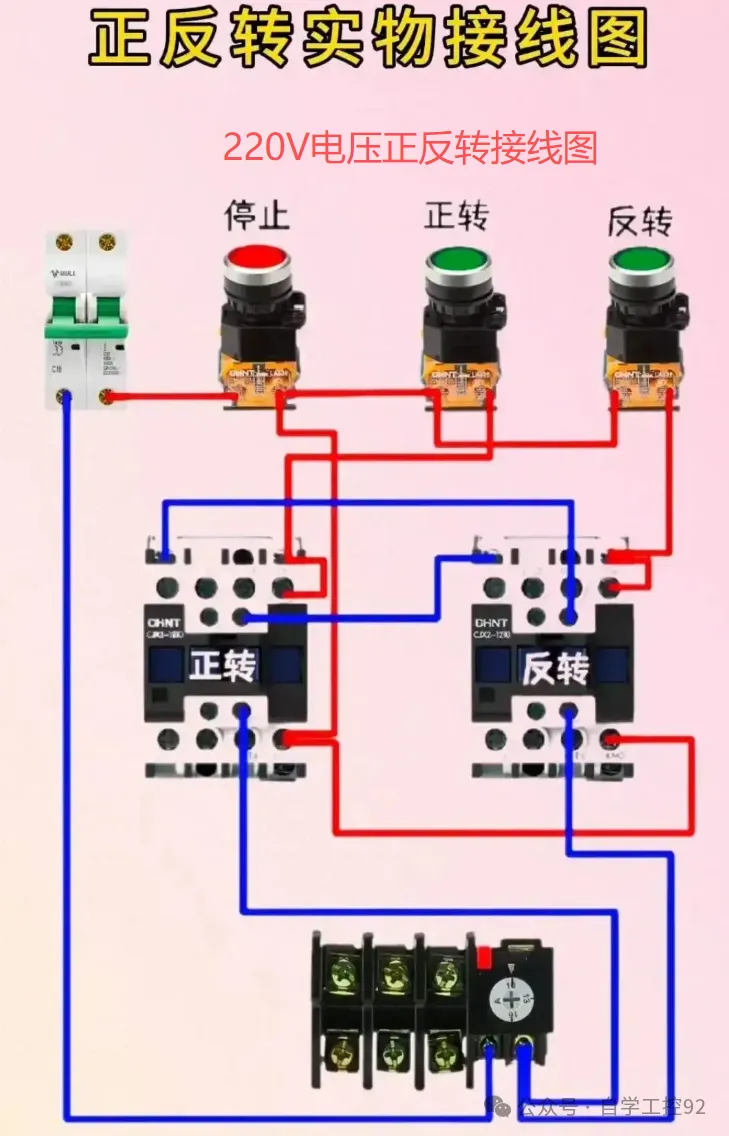
0基础电工 月入过万电工必须9张接线图
2026-05-30
-
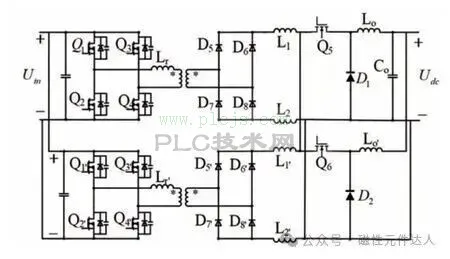
好文!充电桩大功率60kW采用CLLC及DAB拓扑设计变压器及谐振电感举例分析
2026-05-30
-
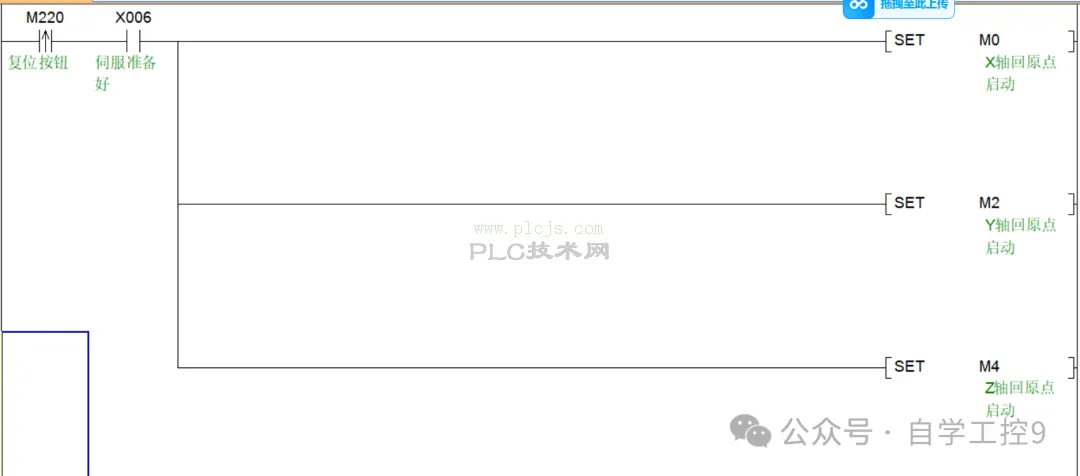
0基础PLC 三菱FX3U 3轴机械手码垛案例实战编程重点-第四课(自动运行程序编写-1)
2026-05-30
-
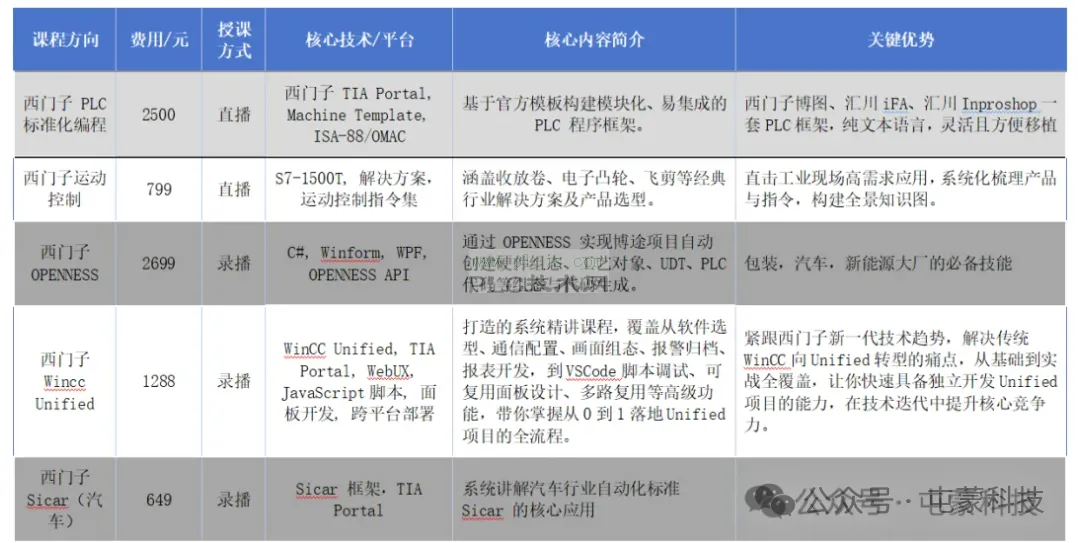
屯蒙科技核心课程体系介绍
2026-05-30
-

硬核教程|罗克韦尔 MagneMotion ICT 独立小车库,3分钟快速上手
2026-05-30
-
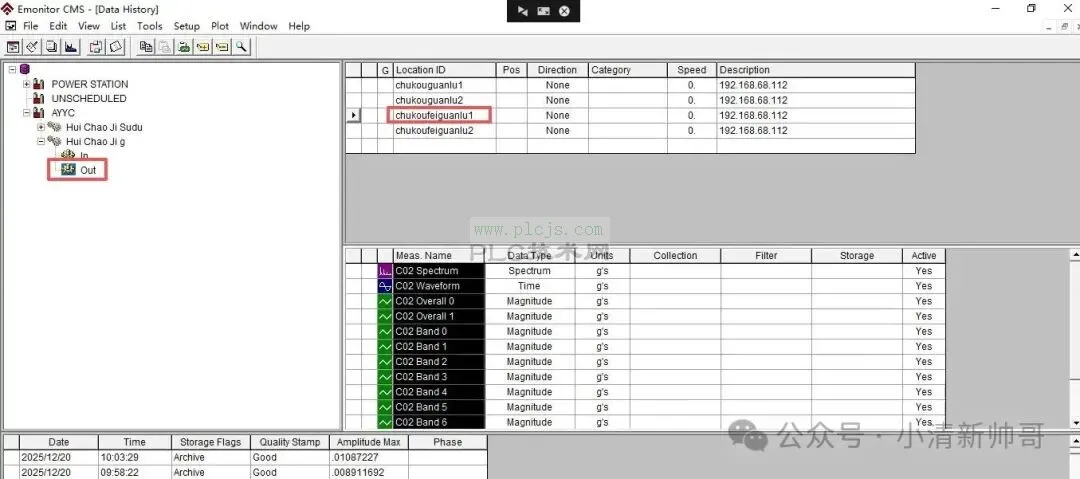
别找了!Emonitor数据导出保姆级攻略,5分钟搞定Excel表格
2026-05-30
-
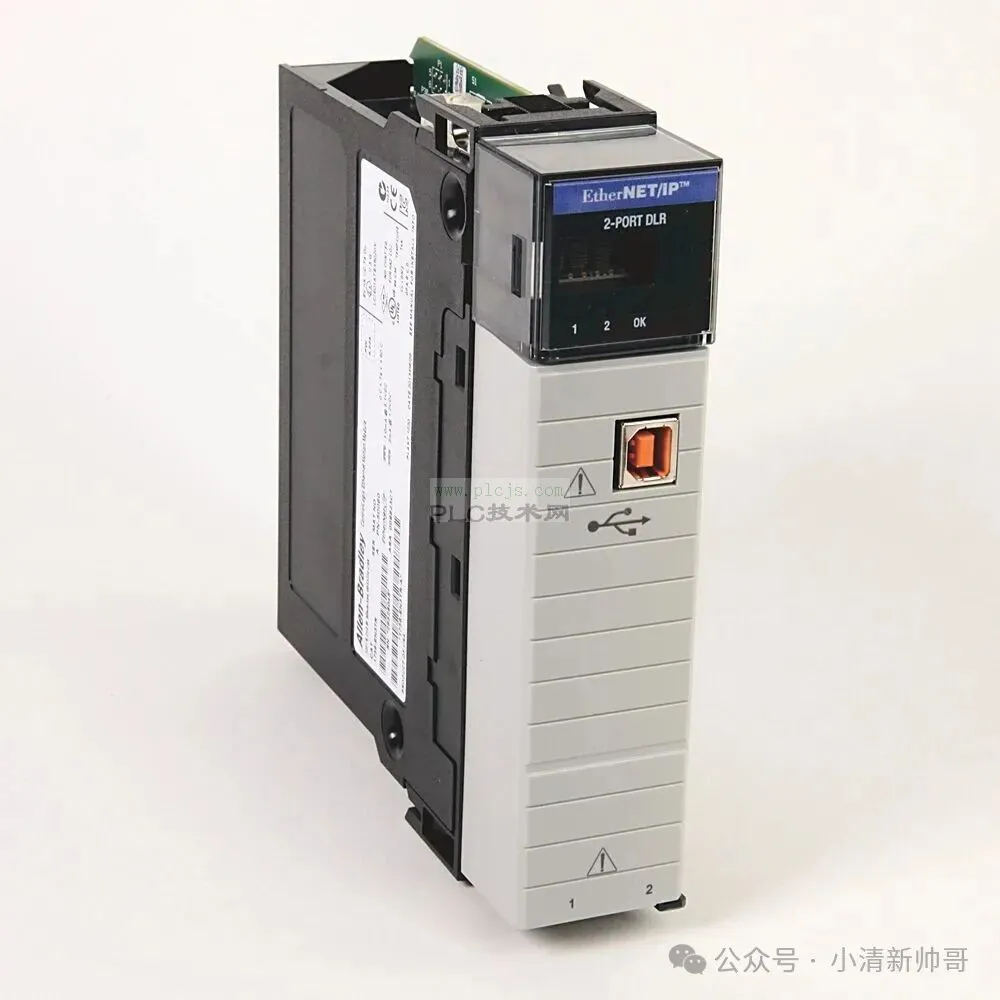
Allen-Bradley ControlLogix 系列 EtherNet/IP 通信模块选型技术文档
2026-05-30
-
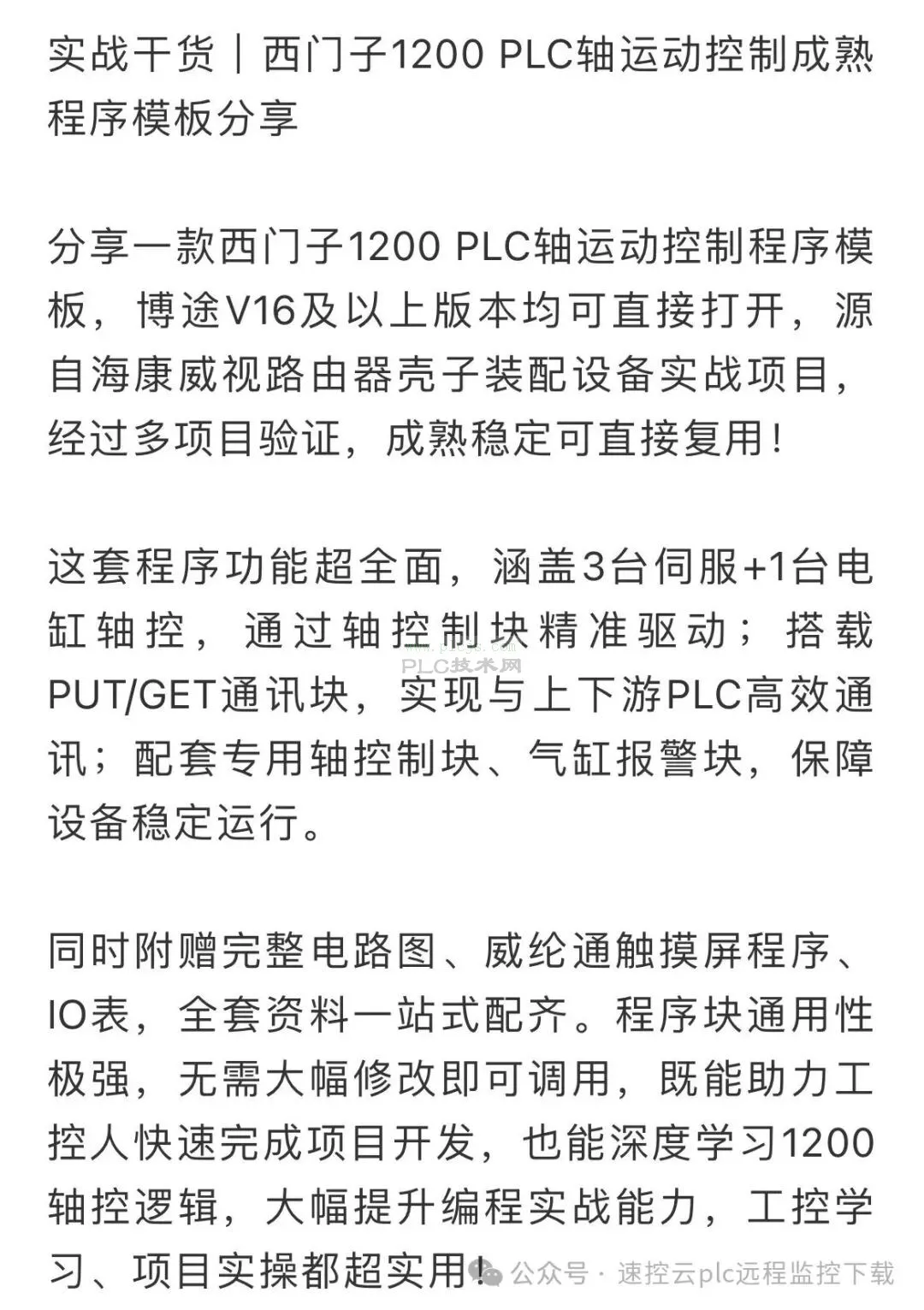
西门子1200 PLC轴运动控制项目案例程序分享
2026-05-30
-
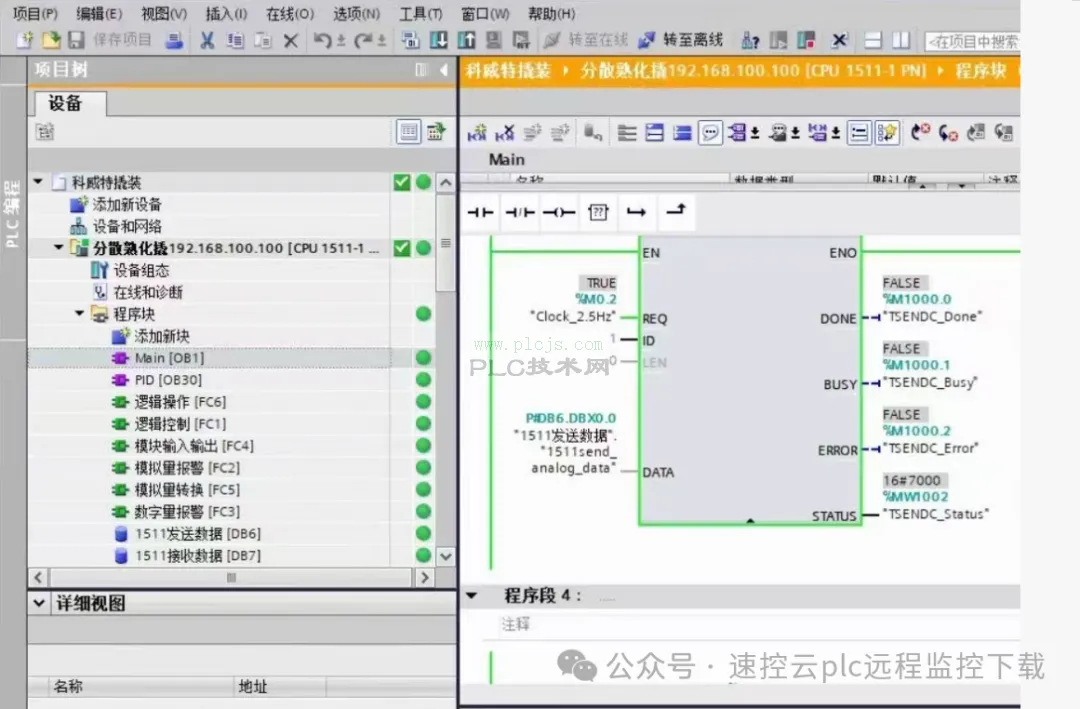
西门子博途S7-1200案例程序分享
2026-05-30


