


更多帖子推荐
| |||||||||||||||||||||||||||||||||||||||||



 下一主题
下一主题热点推荐 更多
-
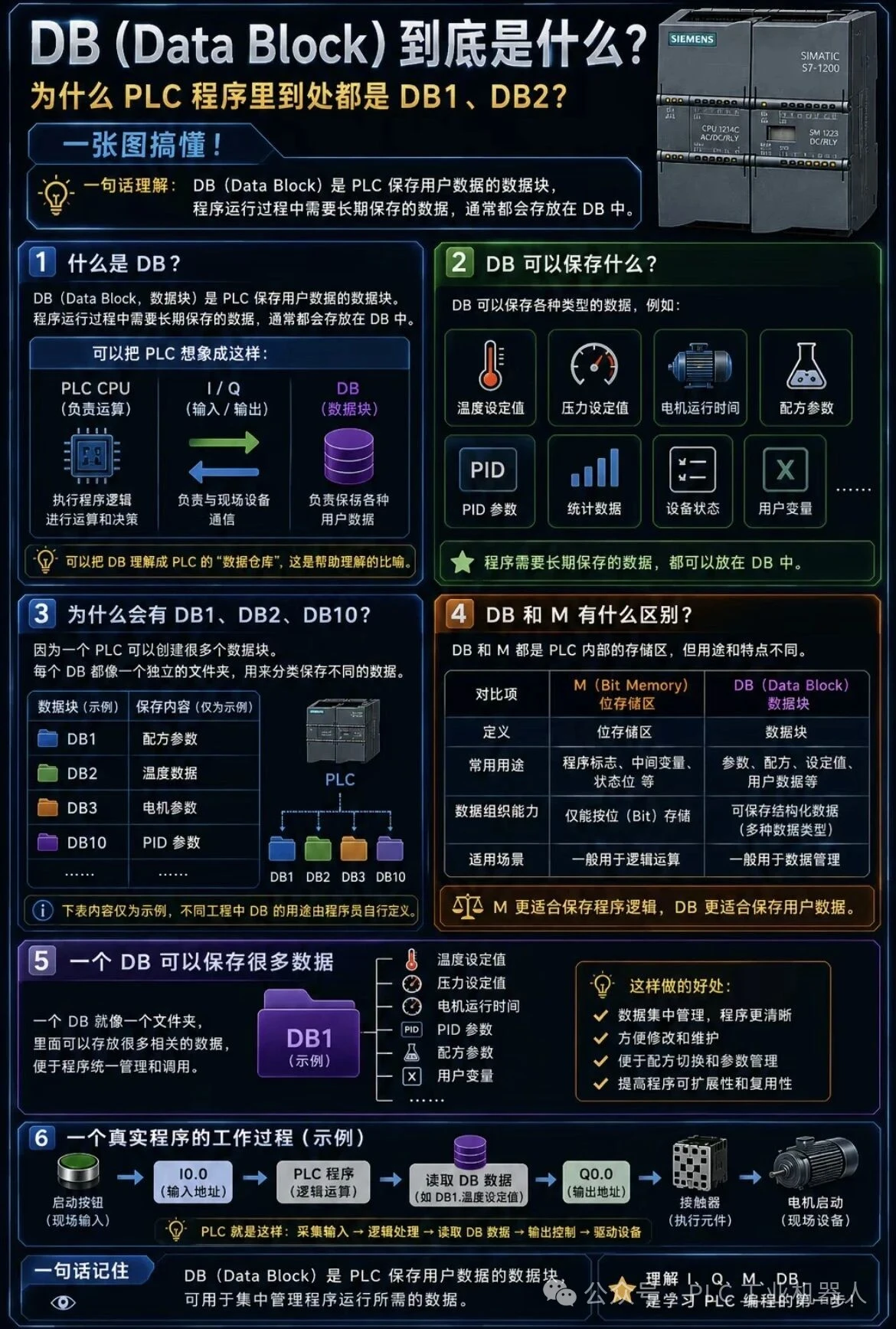
PLC中DB块如何理解?
2026-07-22
-
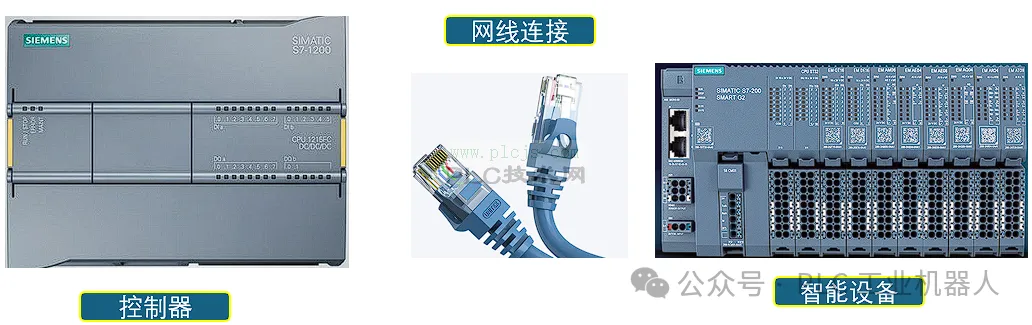
手把手教会你1200PLC与200SMART G2PN通信编程!
2026-07-22
-
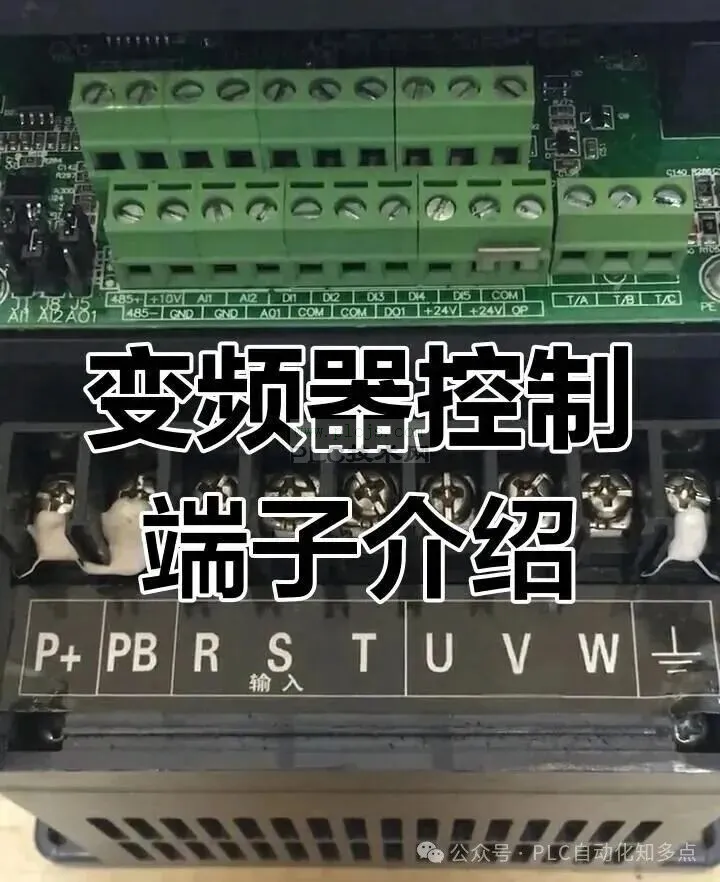
变频器GND和COM端别乱接!一文分清区别+接线禁忌
2026-07-22
-
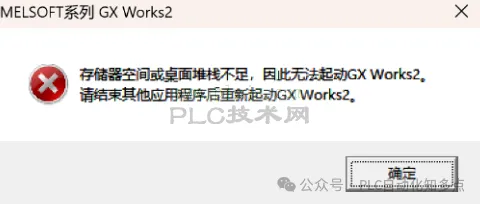
工控人注意了:Windows近期系统更新会导致你电脑的三菱GX Works2/GX Works3软件无法使
2026-07-22
-
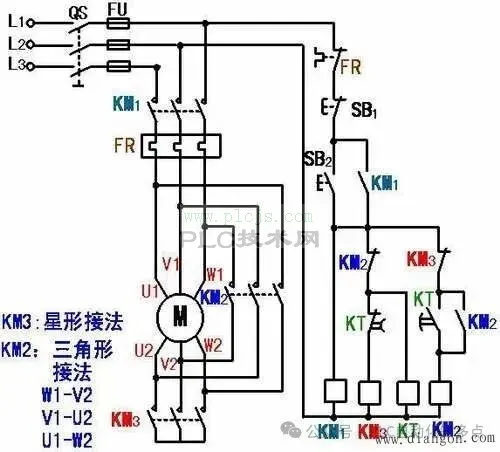
星形—三角形(Y-△)降压启动控制
2026-07-22
-
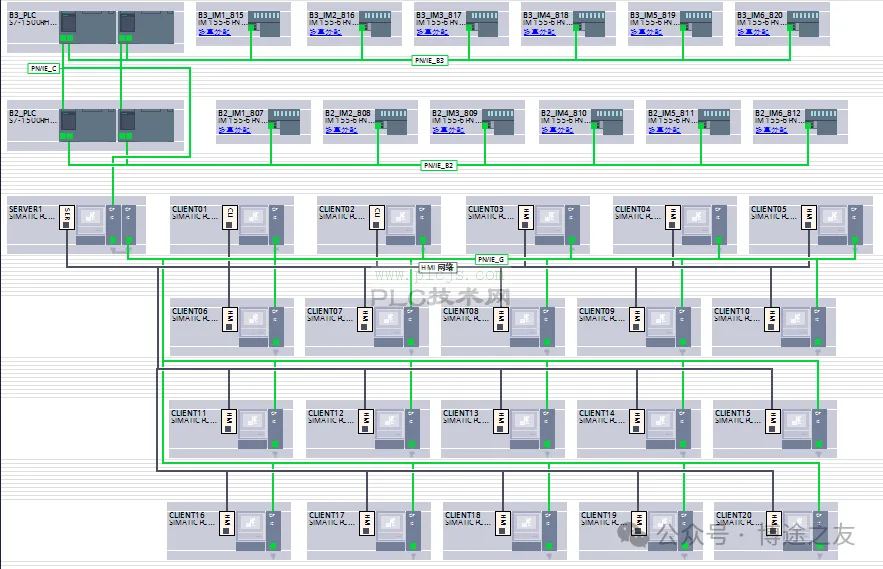
这么大的PLC项目,你做过吗?做大项目,是PLC工程师提升能力的关键!
2026-07-22
-
AI 已经能写 PLC 程序了——六个真实案例告诉你现在到了哪一步(上)
2026-07-22
-
AI 时代,工控工程师的价值在哪里?(下)
2026-07-22
-
西门子 Eigen 正式发布:当 AI 住进博途,PLC 工程师该高兴还是紧张?
2026-07-22
-
讨论:AI 来了,工控行业到底变了什么?(上)
2026-07-22


