


| |


- AB PLC | 如何判断PLC系统中的硬件设备是否在正常工作?
- FT VIEW | SE/ME建立数据连接的N种方式,干脆一次性写完算了
- 手把手教你|AB-FTViewSE_V12模拟量声音报警-操作法
- 全网首发 | 秘籍!RSLogix/Studio 5000之低版本打开高版本程序
- AB PLC | 通信模块IP已设,但未知,如何获取?
- AB综合 | 全系列【PLC+触摸屏+上位机】资料免费分享
- AB PLC | 仿真Produce/Consume(生产者/消费者)通信
- AB PLC | Logix5000控制器与MicroLogix控制器实通过MSG实现数据交互
- AB PLC | Studio 5000之MSG指令实现UDT数据交换
- AB PLC | RSLogix 500仿真教学视频

 下一主题
下一主题热点推荐 更多
-
今天线下面基了10多位技术牛人
2026-08-01
-

电力系统天气预报:功率预测
2026-08-01
-

西门子S7-1500的自由口通信
2026-08-01
-
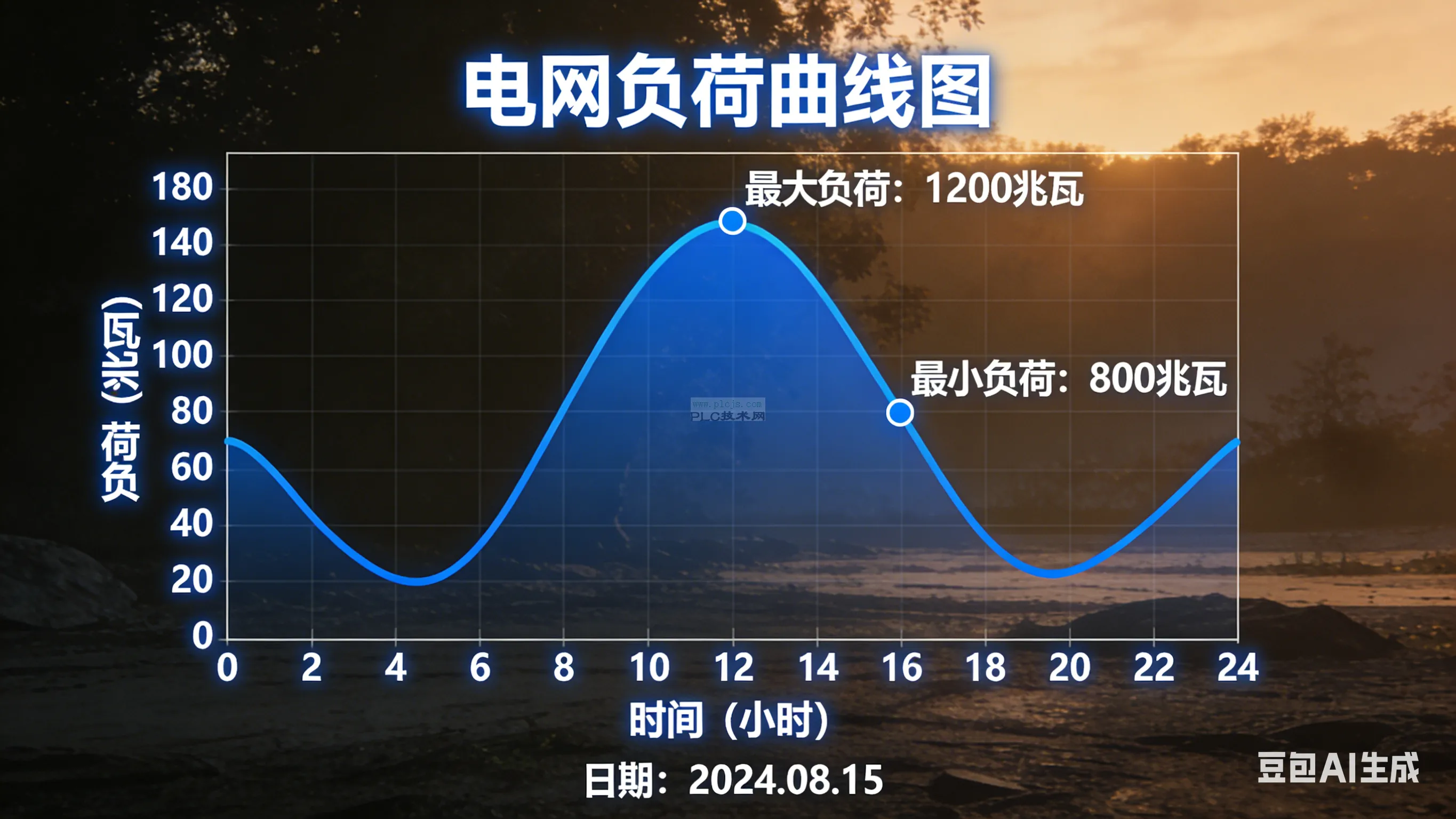
96点数据(或负荷曲线)是智能电网的基础
2026-08-01
-
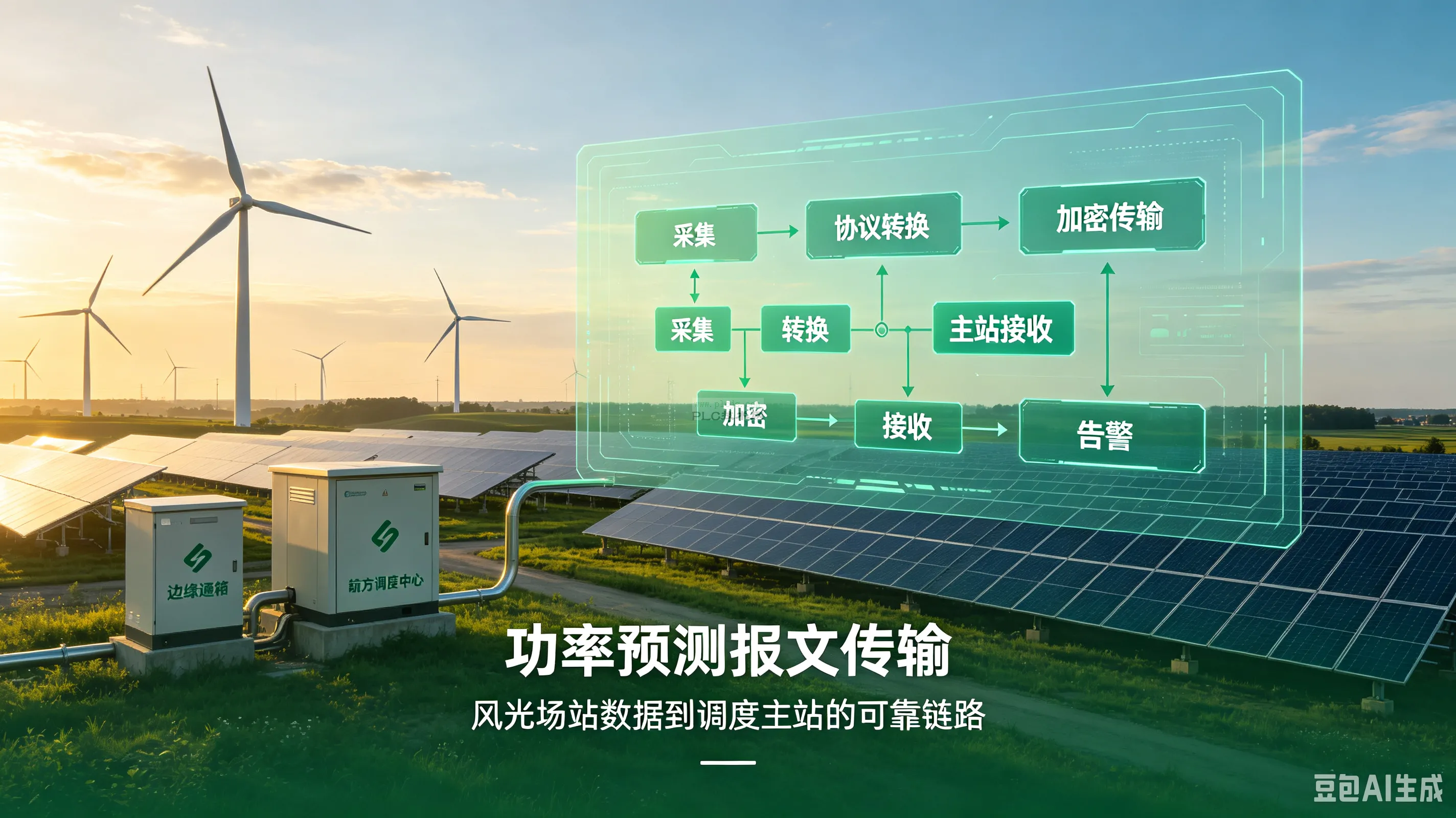
也属于IEC104协议,新能源场站功率预测报文怎么解析
2026-08-01
-
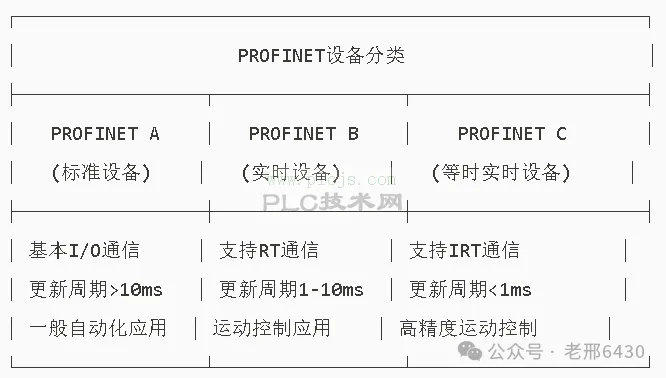
西门子S7-1500可以和哪些设备进行PROFINET IO通信
2026-08-01
-
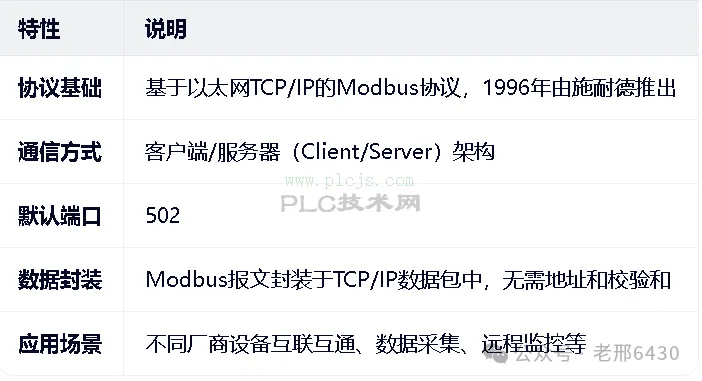
西门子S7-1500的Modbus TCP通信
2026-08-01
-
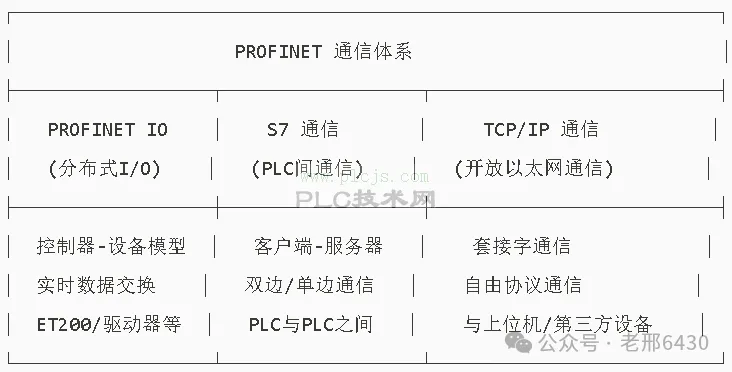
西门子S7-1500的PROFINET通信
2026-08-01
-
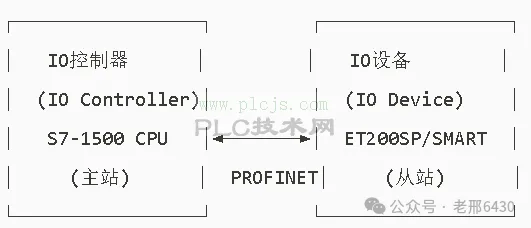
西门子S7-1500的PROFINET IO通信
2026-08-01
-
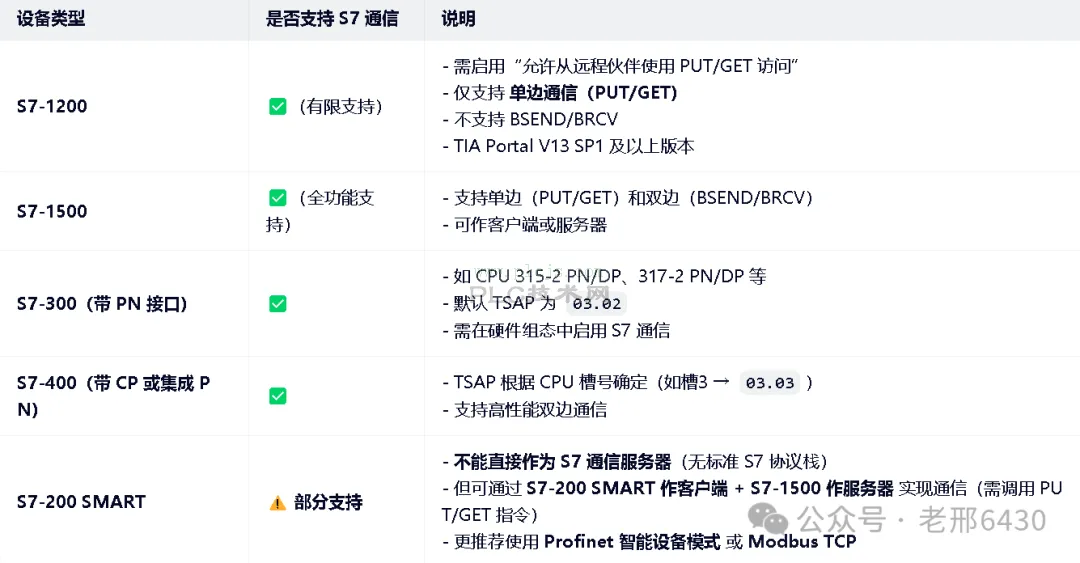
西门子S7-1500PLC可以和哪些设备进行S7通信
2026-08-01


