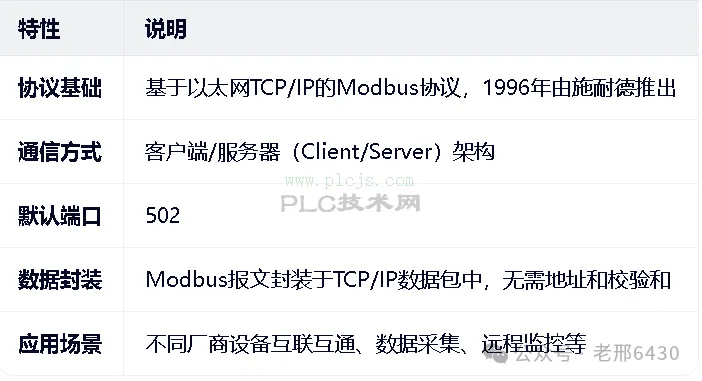
有客户使用西门子S7-1200与第三方设备进行Modbus TCP通讯,反馈通讯不上,在西门子看到一篇文章介绍如何利用助手调试,特此记录。
https://www.ad.siemens.com.cn/productportal/prods/s7-1200_plc_easy_plus/11-Comm/01-Ethernet/03-TCP/03-3rd_party.html
二、TCP和调试助手:
S7-1200支持标准TCP协议,可以作为客户端和服务器与其他设备或软件进行TCP通信。通过调用TSEND_C、TRCV_C、TCON等指令可以与通信伙伴建立TCP的连接。在PC上使用网络调试助手与S7-1200建立TCP通信是一种简便的调试方法。
本示例中使用的软件和硬件环境:
① TIA Portal V16
② TCP/UDP Socket调试工具
③ CPU1214C DC/DC/DC(6ES7 214-1AG40-0XB0),V4.4
④ PC
⑤ 以太网线
需要完成的通信任务:
S7-1200作为客户端和调试助手进行数据通信
S7-1200作为服务器和调试助手进行数据通信
三、S7-1200作为客户端
(1)创建TCPsever
1.打开调试软件,选中左方的TCP Server,然后点击“创建“按钮
2.软件弹出监听端口输入框,输入通信端口号
3.输入监听端口后,软件会自动启动TCP Server Socket对指定的通信端口进行监听
1.打开TIA Portal V16,创建一个新项目,添加CPU1214C DC/DC/DC V4.4并设置CPU的IP地址
2.添加TCP通信指令
3.对通信进行组态
4.编写发送和接收指令并下载
注意:S7-1200作为客户端时,调用并下载TSEND_C后CPU会自动周期性地发送TCP连接请求直到被服务器侦听到从而建立TCP连接。
5.确认连接
6.数据的发送和接收
2.S7-1200作为服务器
(1)创建TCP Sever
1.打开TIA Portal V16,创建一个新项目,添加CPU1214C DC/DC/DC V4.4并设置CPU的IP地址
2.添加TCP通信指令
3.对通信进行组态
4.编写发送和接收指令并下载
注意:S7-1200作为服务器时,调用并下载TSEND_C后CPU会自动开启针对指定端口的侦听直到建立TCP连接。
(2)创建TCP Client
1.打开调试软件,选中左方的TCP Client,然后点击“创建”按钮
2.软件弹出输入框,输入服务器IP地址和通信端口号
3.确认后,软件不会自动连接TCP Server,点击“连接”按钮即可连接TCP Server
4.确认连接
5.数据发送
注意:本例中调试助手是按照ASCII发送,所以发送123456789a,S7-1200这边接收会显示十六进制,也就是16#31323334353637383961。
注:本文采集自西门子官网,仅作个人笔记使用。如有侵权,联系删除。