『7x24小时有问必答』
现象描述

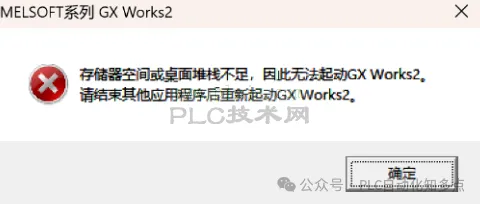
在需要使用GX Works2时遇到软件打不开的情况,如下:在GX Works2打开时,提示错误:"GX Works2 打开出现储存器空间或桌面堆栈不足"。多次重装GX Works2仍无法解决问题。

解决方案步骤:

一、彻底卸载相关软件

1.卸载GX Works3和GX Works2

通过控制面板的「程序和功能」,将GX Works3和GX Works2全部卸载。

2.删除残留文件和目录

手动删除以下目录中的所有MELSOFT和Mitsubishi相关文件夹及文件:C:\ 根目录下的 MELSOFT 和 Mitsubishi 文件夹。

C:\ProgramData\目录下的三菱(Mitsubishi)或MELSOFT相关数据(可通过文件资源管理器的搜索功能查找 MELSOFT 或 Mitsubishi` 后删除)。

注意:若目录被占用无法删除,先跳过后续步骤处理后再返回此步。

二、处理GX Works3的自启动进程

1.终止相关进程

打开任务管理器(Ctrl+Shift+Esc),找到GX Works3安装时生成的自启动程序进程(通常与MELSOFT或三菱相关),右键选择  「结束任务」,并确保其  「进程树」  完全终止。

2.删除顽固残留目录

若存在无法通过常规方式删除的目录(如自启动程序生成的隐藏目录),使用电脑管家等工具的  「文件粉碎」  功能强制删除。

三、清理注册表

1.删除用户级注册表项
按下 Win + R,输入 regedit 打开注册表编辑器。
导航至路径:
HKEY_CURRENT_USER\Software\MITSUBISHI
右键删除该整个键值(此为GX Works相关用户配置残留)。
(可选测试步骤)若问题仍存在,可进一步检查并删除注册表中所有  MELSOFT  和  Mitsubishi  相关的键值(位于 HKEY_CURRENT_USER 和 HKEY_LOCAL_MACHINE 下,操作前建议备份注册表)。

四、重启并重装GX Works2

1.重启电脑

确保所有残留进程和注册表修改生效。

2.重新安装GX Works2

安装完成后,GX Works2应可正常运行。

注意事项:

操作注册表前建议备份:可通过注册表编辑器的「文件」→「导出」功能备份当前注册表。

权限问题:若删除文件/目录时提示权限不足,请以管理员身份运行文件资源管理器或使用解锁工具(如Unlocker)。

括号内步骤(注册表全局清理):经测试可能非必需,优先尝试主步骤即可。

之前电脑安装时出现这个问题,百度了一下,按照网上教程操作,方法可行,因此保存一下。

你的分享、点赞、在看、我都喜欢
转发是最大的鼓励!谢谢您的支持!
想加入电气工控自动化技术交流群
请添加班长为好友

免责声明:如果侵犯了您的权益,请联系站长,我们会及时删除侵权内容,谢谢合作!

本帖子中包含更多资源

您需要 登录 才可以下载或查看,没有账号?立即注册

x
您需要登录后才可以回帖 登录 | 立即注册

本版积分规则

上一主题上一主题         下一主题下一主题
QQ手机版小黑屋粤ICP备17165530号

关于我们·投诉举报· 用户帮助· 联系我们 · 本站服务 · 版权声明· 隐私政策 · 投搞指南

法律保护:PLC技术网,plcjs.com,plcjs.net等字样
Copyright 2010-2030. All rights reserved. 


微信公众号二维码 抖音二维码 百家号二维码 今日头条二维码哔哩哔哩二维码