





 下一主题
下一主题热点推荐 更多
-
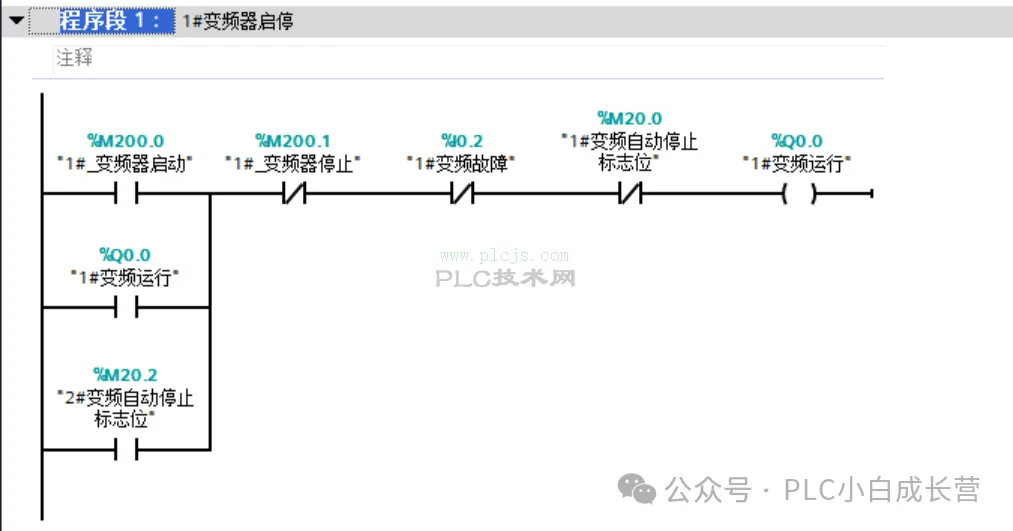
0基础PLC 西门子1200 通过频率控制两台变频器运行编程案例 适合新手理解 完整版 (底
2026-07-30
-
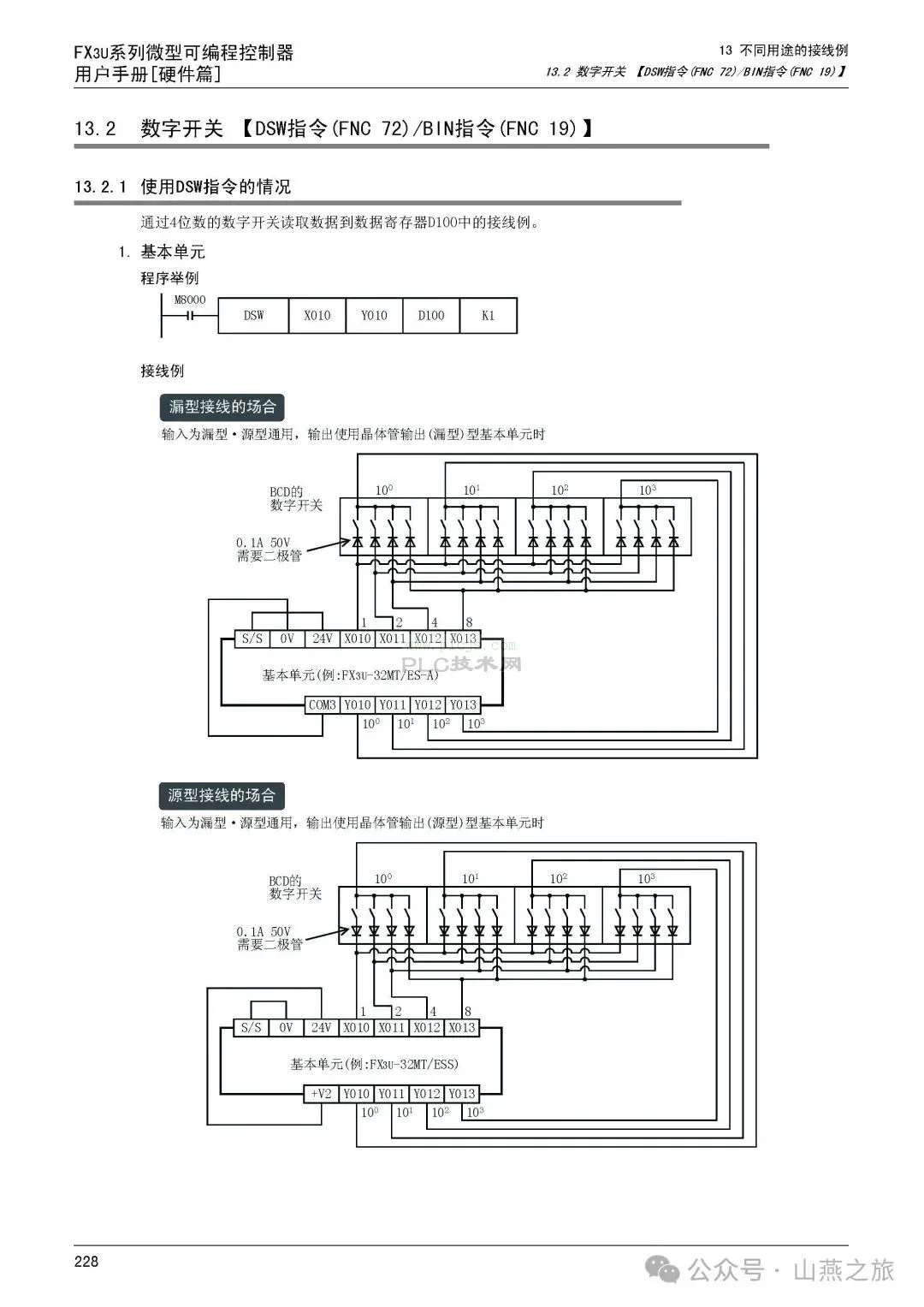
三菱PLCFX3U数字开关DSW指令(FNC 72)/BIN指令(FNC 19)
2026-07-30
-
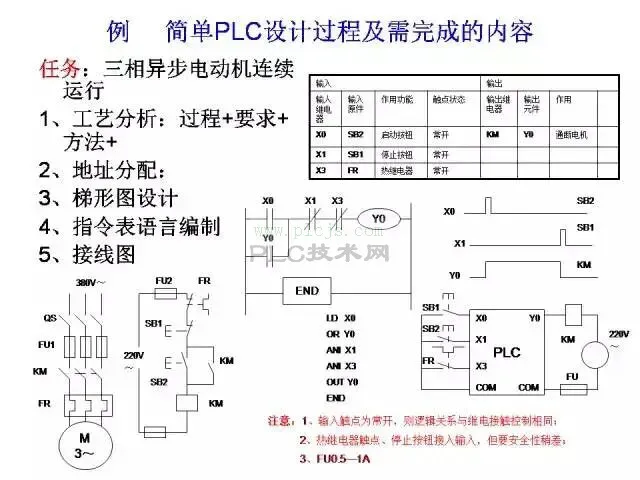
三菱PLC-FX1s简单设计过程及需完成的内容
2026-07-30
-

高铁将试点“坐火车可以带自行车”,非常值得关注的民生话题
2026-07-30
-
模拟量模块 FX2N-4AD与电流/电压型变送器接线
2026-07-30
-
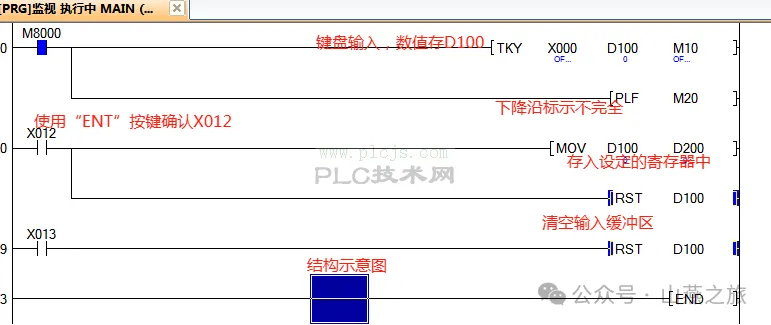
用三菱PLCFX3u系列10键输入TKY指令(FNC 70)
2026-07-30
-
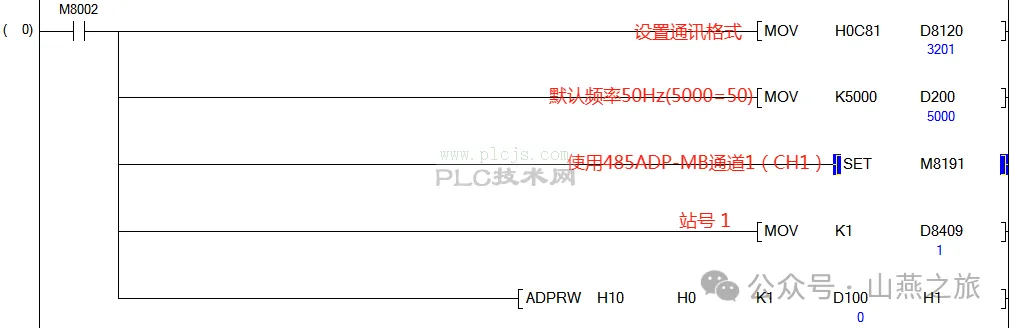
三菱变频器与FX3uPLC的Modbus通讯接线及梯形图说明
2026-07-30
-
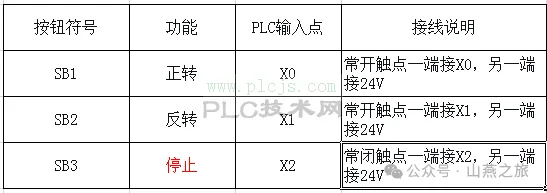
57步进驱动器与FXPLC的接线图及梯形图说明
2026-07-30
-

用三菱PLCFX系列做一个设备催款程序(仅供练习)
2026-07-30
-

三菱PLC常用指令多重复拿出来练习并做一些程序动作
2026-07-30


