




- PowerFlex 750 系列变频器选通信模块
- 罗克韦尔PowerFlex变频器“配脸”指南:一张图看懂所有HIM配件
- 搞懂罗克韦尔PowerFlex4系列变频器22-COMM系列,选错通信适配器变频器就是废铁!
- 罗克韦尔PowerFlex7系列通信适配器怎么选?一张图看全型号,再也不用查手册了!
- PowerFlex 520系列通信网卡模块
- 别光调参数!罗克韦尔变频器F17故障频发,根源可能被你忽略了
- 5步告别“等待分组”!搞定罗克韦尔Kinetix5500伺服最头疼的同步故障
- 罗克韦尔 PanelView Plus7 触摸屏报错解决This terminal can only run HMI applications (MER)
- RSLogix 5000里模块亮起“黄色问号”?一个工业工程师的“破案”实录
- 收藏!罗克韦尔HMI“版本不兼容”终极解法,看这篇就够调试现场,程序死活下不进去?

 下一主题
下一主题热点推荐 更多
-
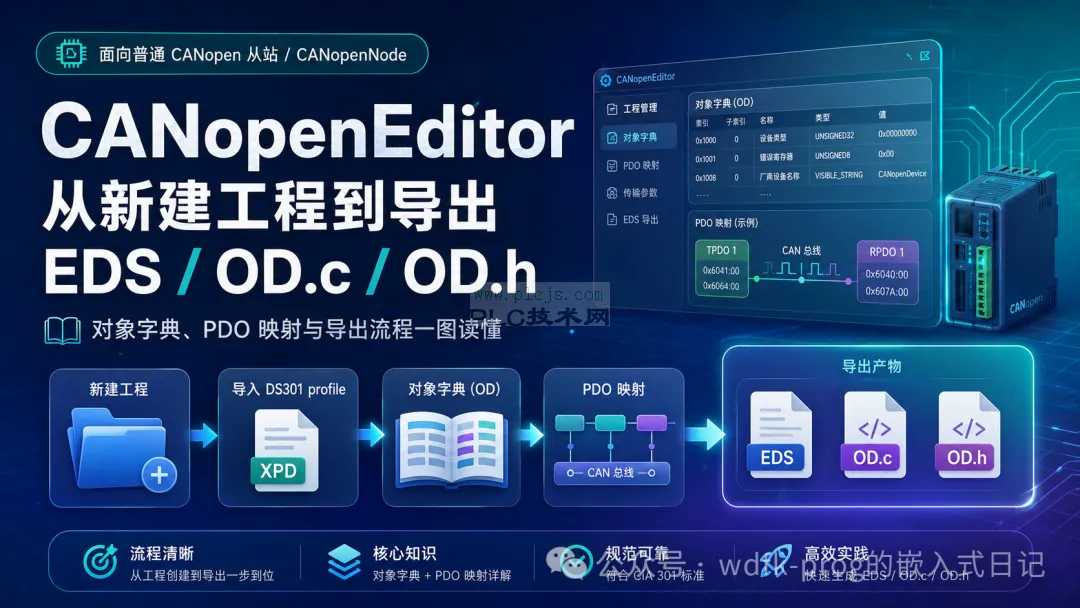
CANopenEditor 从新建工程到导出 EDS / OD.c / OD.h
2026-07-08
-

《液晶彩色电视机维修从入门到精通》~11
2026-07-08
-
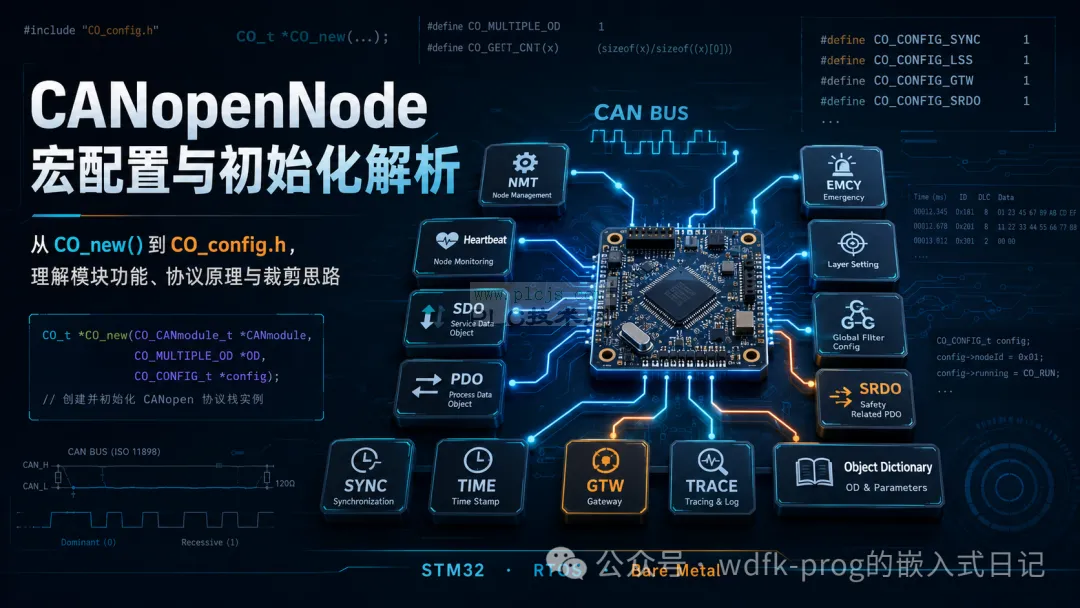
CANopenNode CO_new() 与 CO_config.h 宏机制详解
2026-07-08
-
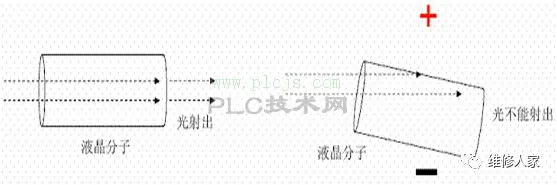
什么是液晶及液晶成像原理知识。
2026-07-08
-

《液晶彩色电视机维修从入门到精通》~5
2026-07-08
-

《液晶彩色电视机维修从入门到精通》~8
2026-07-08
-
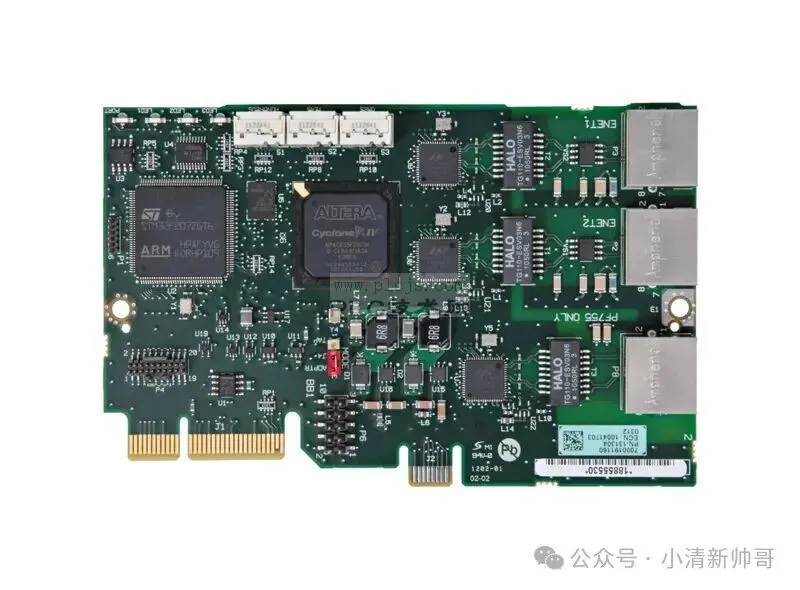
PowerFlex 750 系列变频器选通信模块
2026-07-08
-
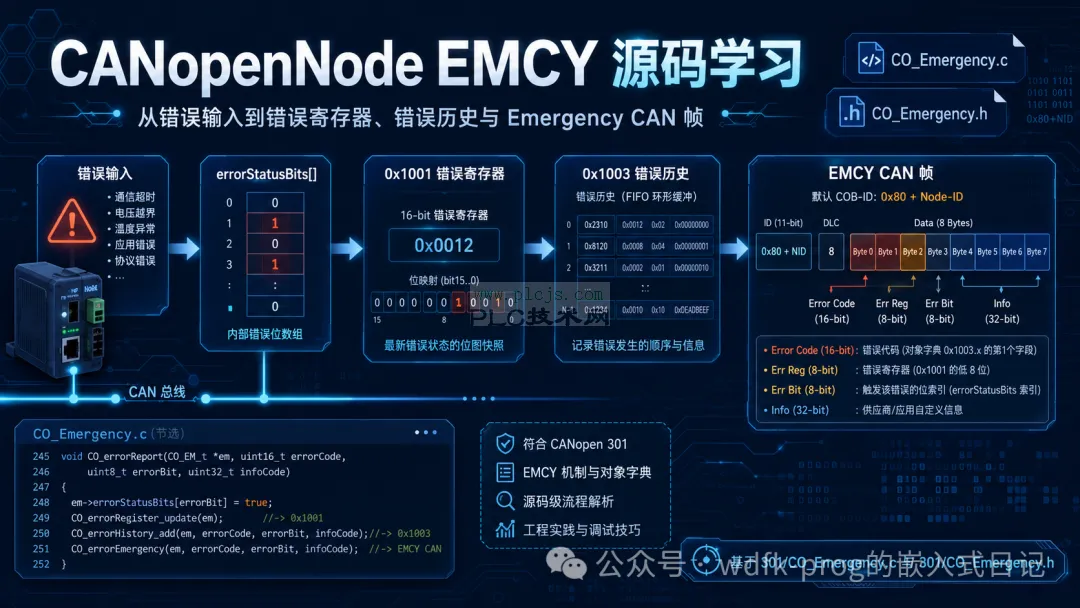
CANopen Emergency: 搞懂 EM 运行流程
2026-07-08
-
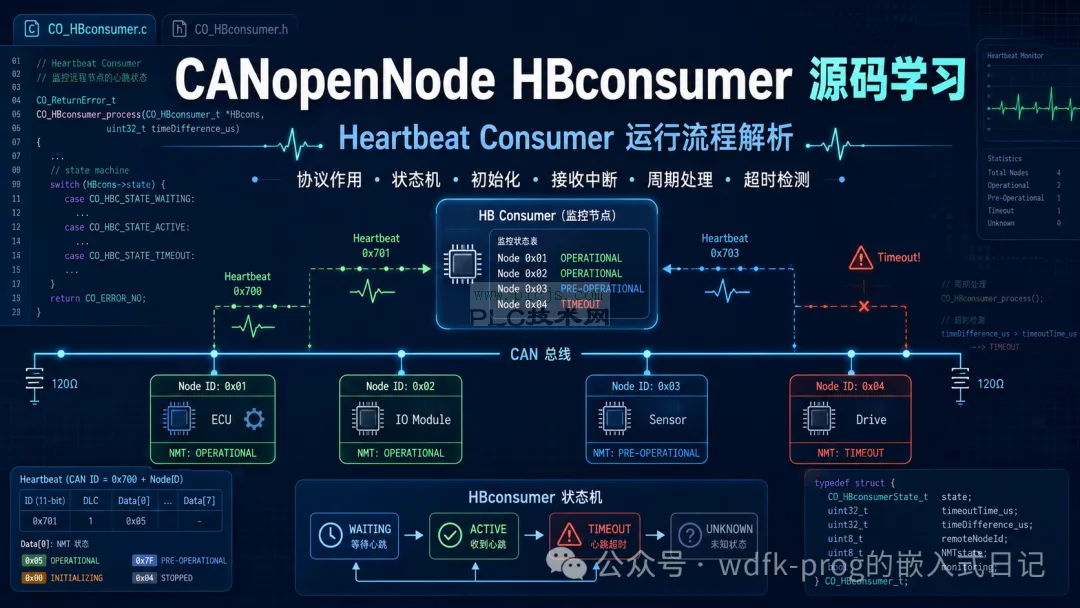
CANopene Heartbeat运行流程
2026-07-08
-
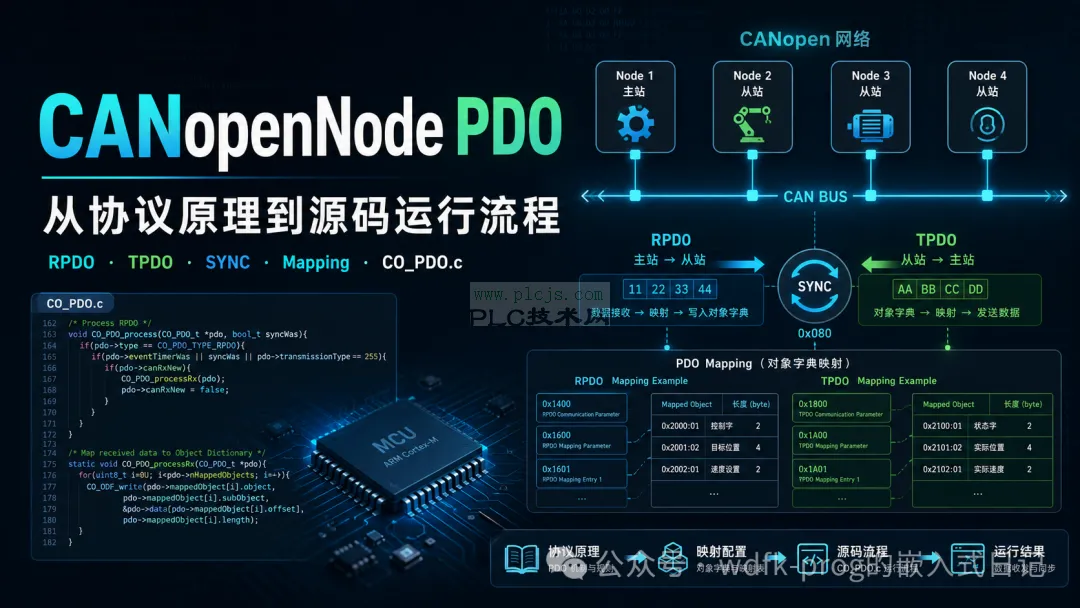
CANopen PDO 运行流程
2026-07-08


