


| |


- 西门子S7-1500与S7-300PN的TCP通信(图文并茂)
- 威纶通触摸屏 7 大实用功能:新手和熟手都必备的干货!
- 入门项目【自动打螺丝机】C#、PLC、触摸屏实战(3/5):PLC程序设计
- 入门项目【自动打螺丝机】C#、PLC、触摸屏实战(4/5):触摸屏设计
- 三菱FX系列PLC定位指令DRVA、DRVI、ZRN的使用
- 三菱 PLC 入门案例:8 路跑马灯循环程序(FX 系列梯形图)
- 2、8、10、16进制转换:PLC、上位机编程进制转换原理详解
- 3分钟解决C# Winforms上位机与客户工厂MES常用的三种连接方法(附编程详解
- 从PLC到触摸屏模拟:软件单练的秘诀,新手一看就懂!
- 工业自动化【PLC、HMI手册】和【工控软件】大全(附可靠下载渠道)

 下一主题
下一主题热点推荐 更多
-
今天线下面基了10多位技术牛人
2026-08-01
-
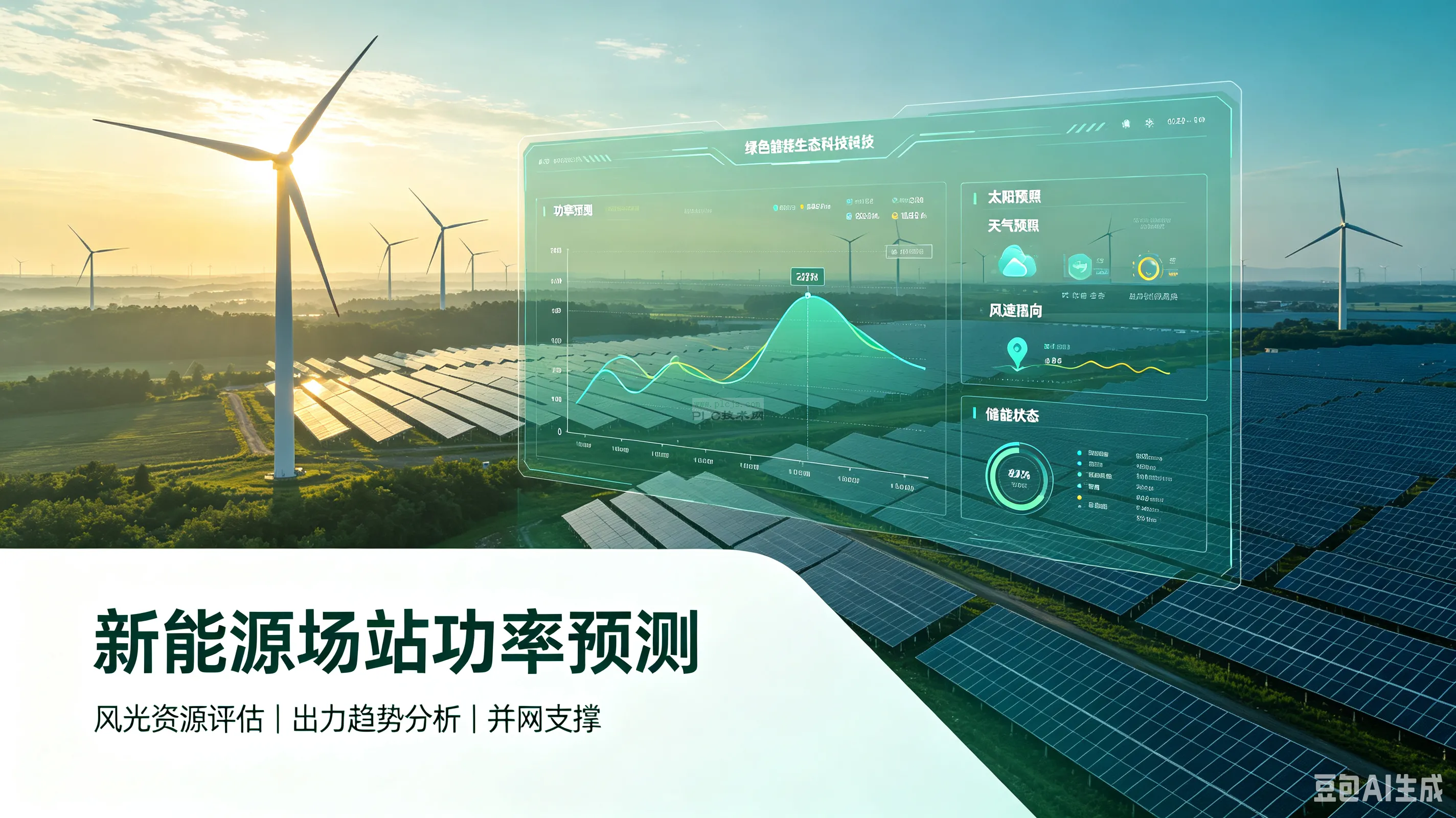
电力系统天气预报:功率预测
2026-08-01
-

西门子S7-1500的自由口通信
2026-08-01
-
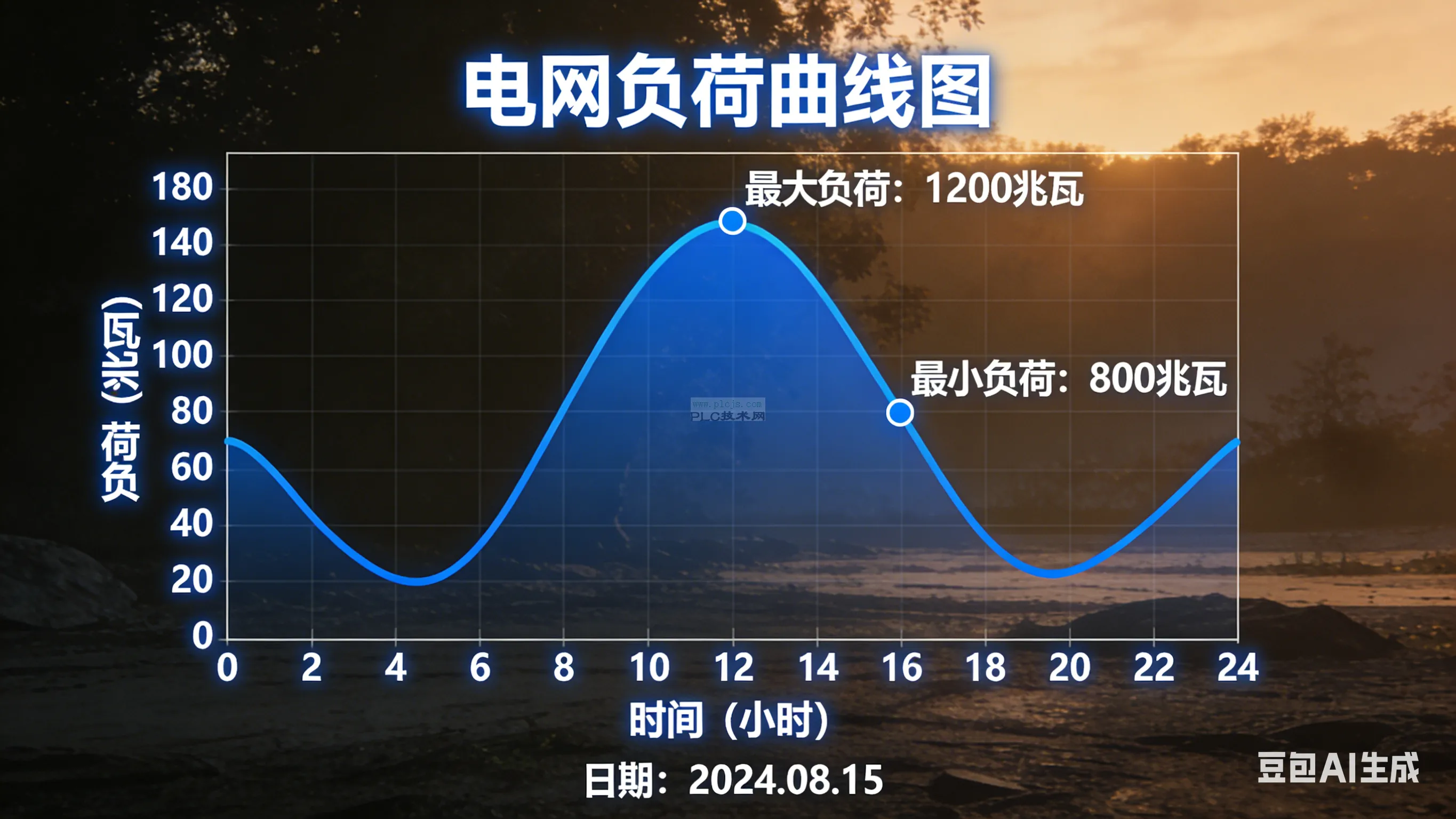
96点数据(或负荷曲线)是智能电网的基础
2026-08-01
-
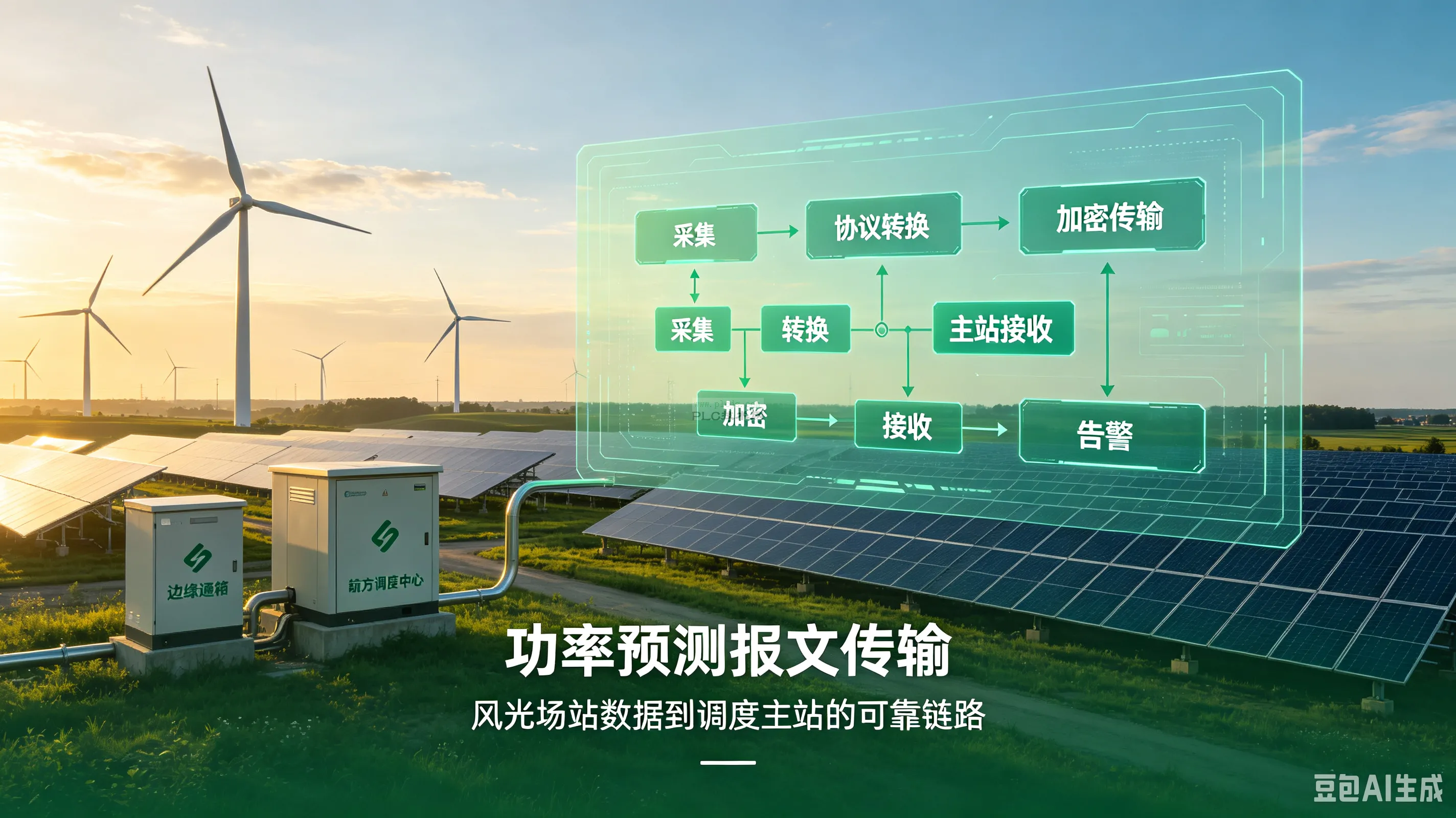
也属于IEC104协议,新能源场站功率预测报文怎么解析
2026-08-01
-
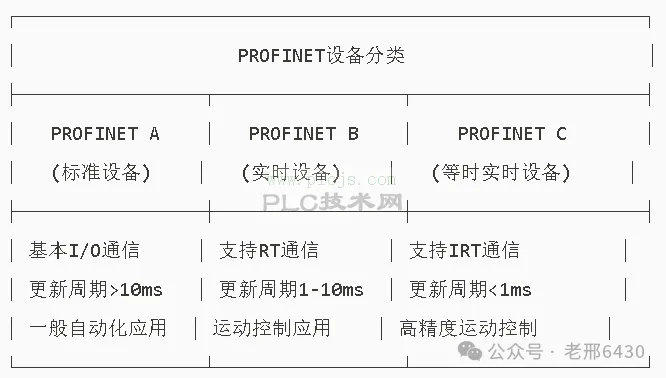
西门子S7-1500可以和哪些设备进行PROFINET IO通信
2026-08-01
-
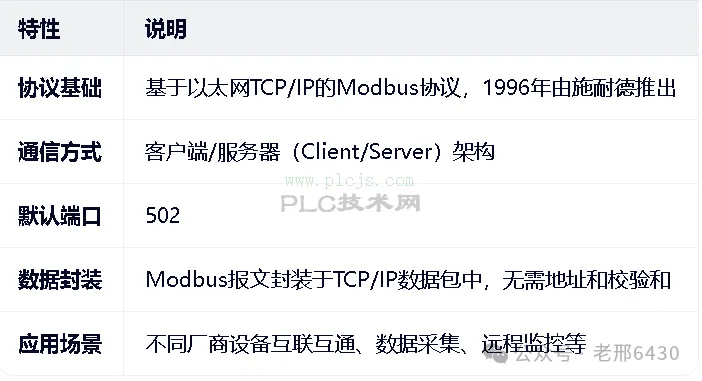
西门子S7-1500的Modbus TCP通信
2026-08-01
-
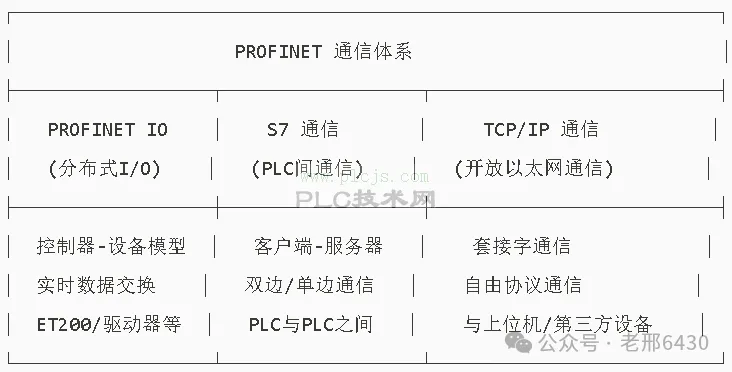
西门子S7-1500的PROFINET通信
2026-08-01
-
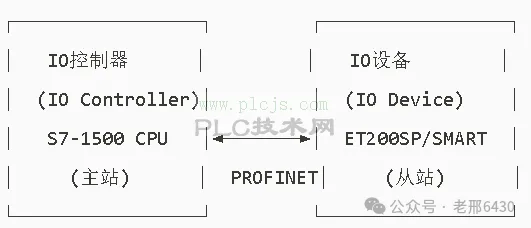
西门子S7-1500的PROFINET IO通信
2026-08-01
-
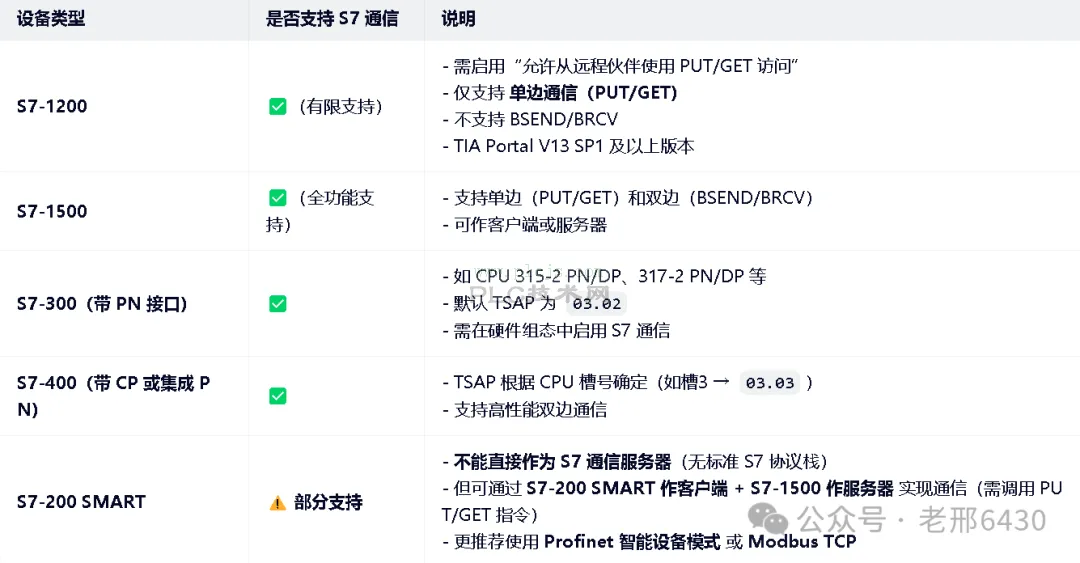
西门子S7-1500PLC可以和哪些设备进行S7通信
2026-08-01


