『7x24小时有问必答』
导读:
FX3U PLC与威纶通触摸屏之间可以选择多种连接方式,包括使用3U PLC本体编程口连接、扩展各种BD板或适配器进行连接。在以下内容中,我们将使用FX3U PLC与威纶通MT8071IP触摸屏详细介绍这几种连接方式,以供读者实际操作时参考。

一、FX3U PLC本体编程口连接:

1.触摸屏引脚定义:


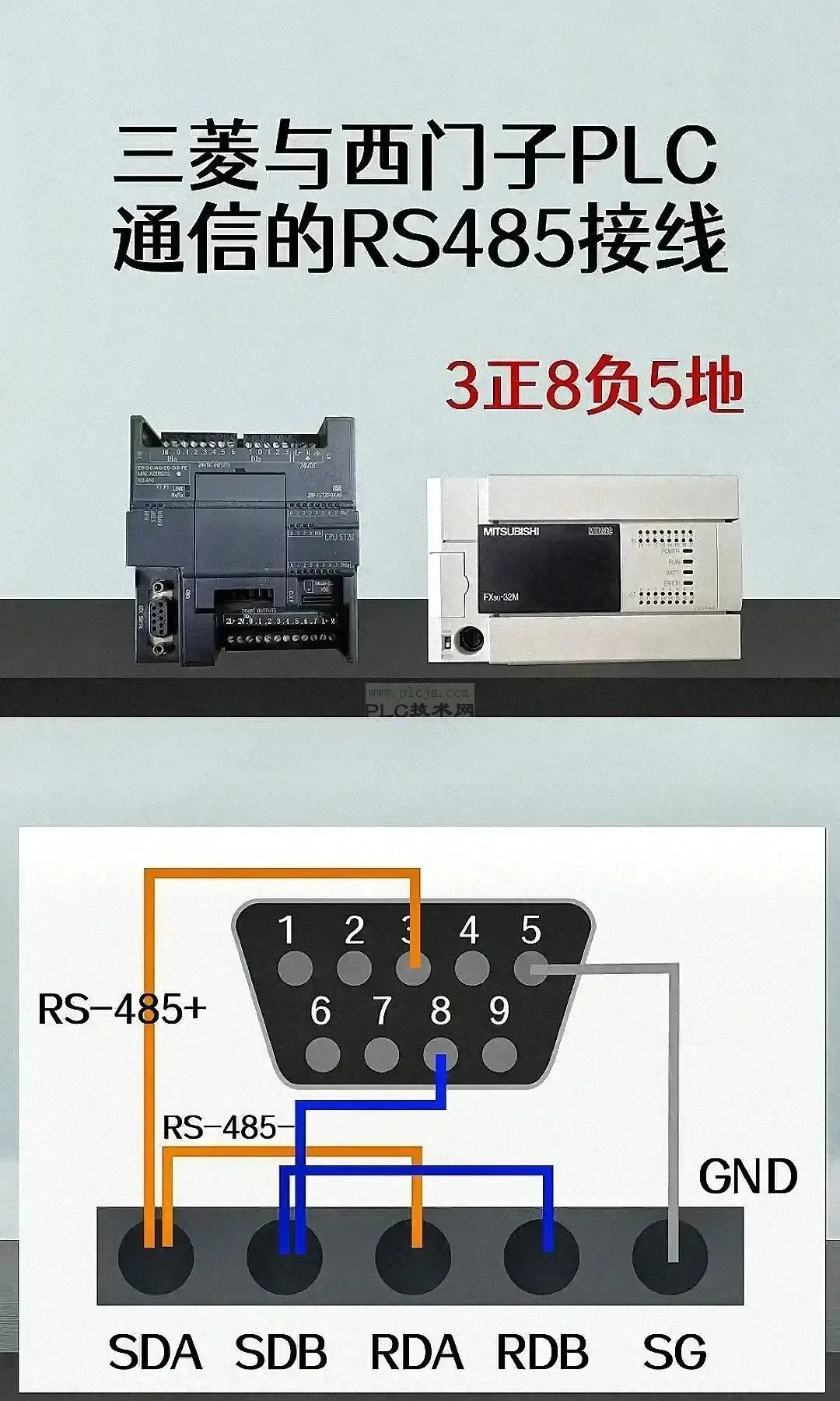
2.PLC编程口引脚定义:


3.与触摸屏通信线缆连接:
注:实际上市场也有许多定制的通信线缆可供选择,使用这些线缆进行连接即可实现通信,无需亲自动手进行接线。如果读者有自己接线的需求,可以参考上述步骤。


4.触摸屏参数设置:


①设备类型选择对应的PLC机型,接口类型、COM口保持默认无需设置。
②FX3U的编程口与触摸屏连接是最简单的一种方式,PLC侧不需要设置参数。

二、3U PLC扩展串口BD板或适配器连接

1.FX3U-232 BD、FX3U-232ADP与触摸屏连接:


FX3U-232 BD与FX3U-232APP引脚定义:


与触摸屏通讯线缆连接:

2.FX3U-485 BD、FX3U-485ADP与触摸屏连接:  

FX3U-485 BD与FX3U-485ADP引脚定义:


与触摸屏通讯线缆连接:   

3.触摸屏参数设置:  


①无论是使用扩展BD板还是适配器,只要是串口通信统一选择“FX232/484BD”的设备类型;
②根据实物选择RS-232或RS-485通信接口类型。如果RS-485通信采用两线制,请选择2W;如果采用四线制,请选择4W。;
③根据实物选择相应的COM口。RS-232通信请选择“COM1”,RS-485通信请选择“COM2”,并设置相应的通信参数:波特率9600、数据位8位、偶校验(Even)、停止位1位;
④设备预设站号为1;   
4.PLC参数设置:  

①在导航窗口中选择PLC参数进入设置界面;
②在设置界面中选择PLC系统设置(2)选项;
③根据适配器的实际通道选择通道1(CH1)或通道2(CH2),然后勾选进行通信设置。如果使用扩展BD板,则直接选择通道1(CH1);
④协议选择“专业协议通信”;
⑤H/W类型根据实物选择RS-232或RS-485;
⑥通讯参数与触摸屏设置保持一致;
⑦勾选和校验;
⑧站号设置为“1”;
⑨最后,务必点击“设置结束”按钮保存参数;   

三、3U PLC扩展网口适配器连接  

1.FX3U-ENET-ADP网口适配器与触摸屏连接:


注:直接用网线对接,触摸屏必须采用带网口的机型。
2.PLC参数设置:  

①在导航窗口中选择PLC参数进入设置界面;
②在设置界面中选择以太网端口设置选项;
③根据适配器的实际通道选择通道1(CH1)或通道2(CH2);
④设置适配器的IP地址,注意要跟触摸屏的IP地址在同一网段;
⑤选择“打开设置”;
⑥在打开设置界面设置打开方式为“MC协议”,本地端口号设置为“5001”;   
⑦打开设置界面设置完成点击“设置结束”;
⑧最后,务必点击“设置结束”按钮保存参数;
3.触摸屏参数设置:  


①设备类型选择FX3U (Ethernet);
②点击设置进入设备设置界面;
③设置PLC的IP地址还有端口号,需要一一对应;
注:网口适配器和触摸屏两者的IP地址必须在同一网段才可实现通讯;

以上便是FX3U与威纶通触摸屏连接的各种方式,读者可以根据自己实际情况参考对应的连接方式进行操作。

您需要登录后才可以回帖 登录 | 立即注册

本版积分规则

上一主题上一主题         下一主题下一主题
QQ手机版小黑屋粤ICP备17165530号

关于我们·投诉举报· 用户帮助· 联系我们 · 本站服务 · 版权声明· 隐私政策 · 投搞指南

法律保护:PLC技术网,plcjs.com,plcjs.net等字样
Copyright 2010-2030. All rights reserved. 


微信公众号二维码 抖音二维码 百家号二维码 今日头条二维码哔哩哔哩二维码